Cómo usar la gráfica integrada y la dedicada a la vez
En los sistemas modernos, es común encontrar tanto una gráfica integrada como una dedicada, lo que abre la posibilidad de aprovechar al máximo el rendimiento y la eficiencia energética. Saber cómo usar la gráfica integrada y la dedicada a la vez puede optimizar tareas como el gaming, la edición de video o el trabajo multitarea. Aunque muchos creen que solo se puede utilizar una a la vez, ciertas configuraciones permiten coordinar ambas para mejorar el desempeño general. Este artículo explica los fundamentos técnicos, los requisitos del hardware y software, y los pasos prácticos para lograr una convivencia eficiente entre ambas soluciones gráficas en tu equipo.
Requisitos y configuraciones para Cómo usar la gráfica integrada y la dedicada a la vez
Lograr que tanto la gráfica integrada como la gráfica dedicada funcionen simultáneamente en un sistema requiere una comprensión clara del hardware, los controladores y la configuración del sistema operativo. Aunque muchos usuarios asumen que ambas GPU (unidad de procesamiento gráfico) no pueden operar al mismo tiempo, existen escenarios y configuraciones específicas en los que es posible aprovechar ambas, especialmente en tareas de multi-monitor, virtualización o renderizado híbrido. Este artículo detalla cómo lograrlo correctamente, considerando limitaciones técnicas y las mejores prácticas.
¿Es posible Cómo usar la gráfica integrada y la dedicada a la vez en Windows?
Sí, es posible usar la gráfica integrada y la dedicada simultáneamente en sistemas operativos como Windows, siempre que el hardware lo permita. Esto suele ocurrir cuando se conectan varios monitores: uno a la salida de video de la CPU (gráficos integrados) y otro a la tarjeta gráfica dedicada. Windows permite distribuir las salidas gráficas entre ambos adaptadores, lo que permite una configuración multi-GPU funcional. Sin embargo, no significa que ambas tarjetas trabajen juntas en un solo juego o aplicación; más bien, cada una maneja tareas gráficas independientes. Para activar esta funcionalidad, es necesario asegurarse de que los controladores de ambas GPU estén actualizados y que la opción de gráficos múltiples esté habilitada en la BIOS.
Configuración de BIOS para habilitar gráficos integrados junto con dedicados
Antes de que el sistema operativo pueda reconocer ambos adaptadores gráficos, es fundamental acceder a la BIOS o UEFI y habilitar la función de gráficos múltiples o multi-monitor. En muchas placas base, la gráfica integrada se desactiva automáticamente cuando se detecta una GPU dedicada. Para Cómo usar la gráfica integrada y la dedicada a la vez, debes buscar opciones como Integrated Graphics, iGPU Multi-Monitor o Primary Display y configurarlas para permitir el uso simultáneo. Una vez activada esta opción, reinicia el sistema y verifica que ambos controladores aparezcan en el Administrador de dispositivos de Windows bajo Adaptadores de pantalla.
Uso de múltiples monitores con gráfica integrada y dedicada
Una de las formas más comunes y prácticas de aprovechar ambas GPU es mediante un entorno de múltiples monitores. Por ejemplo, puedes conectar un monitor al puerto HDMI de la placa base (gráficos integrados) y otro al puerto DisplayPort de la tarjeta gráfica dedicada. En este escenario, la GPU dedicada manejará el monitor principal, ideal para juegos o aplicaciones exigentes, mientras que la gráfica integrada controla un segundo monitor para tareas menos intensivas como navegación o edición de documentos. Esta configuración es ideal para productividad y requiere que ambos controladores estén correctamente instalados y que la BIOS permita el uso simultáneo de ambos adaptadores.
Compatibilidad de hardware y limitaciones técnicas
No todos los procesadores ni placas base permiten Cómo usar la gráfica integrada y la dedicada a la vez. Los procesadores Intel con gráficos integrados (como los modelos con sufijo F) no incluyen GPU integrada, por lo que no son compatibles. Por otro lado, procesadores AMD con gráficos integrados (como los APU Ryzen G) sí permiten esta funcionalidad, aunque con ciertas limitaciones. Además, algunas placas base desactivan automáticamente la iGPU al instalar una GPU dedicada, por lo que es crucial verificar las especificaciones del fabricante. La compatibilidad también depende del chipset y de las opciones de firmware disponibles.
Controladores y software necesario para una correcta sincronización
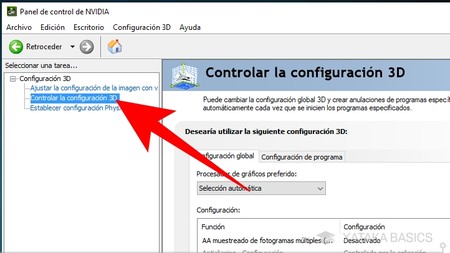
Para que ambos adaptadores gráficos funcionen correctamente, es esencial instalar los controladores adecuados. En sistemas Intel, debes descargar los controladores de gráficos integrados desde el sitio oficial de Intel o del fabricante de la placa base. Para la GPU dedicada, instala los controladores de NVIDIA o AMD según corresponda. Una vez instalados, reinicia el sistema y verifica que ambos adaptadores aparezcan en el Administrador de dispositivos sin errores. Además, herramientas como NVIDIA Control Panel o AMD Radeon Software permiten asignar aplicaciones específicas a una GPU, optimizando el rendimiento. Esto es particularmente útil en escenarios donde se busca Cómo usar la gráfica integrada y la dedicada a la vez de forma eficiente.
| Factor | Requisito para usar ambas GPU | Notas |
| Procesador | Debe incluir gráficos integrados (no modelo F en Intel) | APU Ryzen G o Intel sin sufijo F |
| Placa base | Debe soportar iGPU con GPU dedicada instalada | Activar Multi-Monitor en BIOS |
| Controladores | Instalar drivers de ambas GPU (integrada y dedicada) | Actualizar desde sitios oficiales |
| Monitores | Conectados a puertos diferentes (uno a iGPU, otro a dGPU) | Evitar conflictos de salida |
| Sistema operativo | Windows 10/11 o Linux con soporte multi-GPU | Linux requiere configuración manual |
Preguntas Frecuentes
¿Es posible usar la gráfica integrada y la dedicada al mismo tiempo en un sistema?
Sí, es posible utilizar ambas gráficas simultáneamente, aunque no para renderizar el mismo juego o aplicación al unísono. En muchos sistemas, la gráfica integrada se usa para tareas generales como el manejo del escritorio y aplicaciones, mientras que la gráfica dedicada se activa automáticamente para aplicaciones que requieren más potencia, como juegos o software de edición. Esta configuración se gestiona a través de tecnologías como NVIDIA Optimus o AMD Switchable Graphics.
¿Cómo activo la gráfica dedicada para una aplicación específica?
Para forzar el uso de la gráfica dedicada en una aplicación, debes acceder a la configuración del controlador gráfico: en NVIDIA, abre el Panel de Control NVIDIA, ve a Administrar configuración 3D y selecciona la aplicación para asignarle el procesador gráfico preferido. En AMD, utiliza la herramienta Radeon Software y configura el perfil de gráficos para cada programa. Esto garantiza que aplicaciones exigentes usen la GPU dedicada.
¿Qué beneficios tengo al usar ambas GPUs en lugar de solo una?
El principal beneficio es la eficiencia energética y el rendimiento equilibrado. La gráfica integrada consume menos energía y es ideal para tareas cotidianas, extendiendo la autonomía de la batería en portátiles. Por otro lado, la gráfica dedicada entra en acción cuando se necesita mayor potencia, optimizando así tanto el rendimiento como el consumo. Este enfoque permite un mejor equilibrio entre rendimiento y eficiencia.
¿Puedo conectar dos monitores y usar cada GPU para uno diferente?
En algunos sistemas, es técnicamente posible conectar un monitor a la gráfica integrada y otro a la gráfica dedicada, pero esto depende del fabricante del equipo y del diseño de la placa base. Sin embargo, muchos fabricantes desactivan la salida de la GPU integrada cuando se detecta una dedicada, por lo que esta configuración no siempre es viable. Se recomienda verificar la documentación del equipo antes de intentarlo.