Qué es el HDR en monitores y cómo activarlo
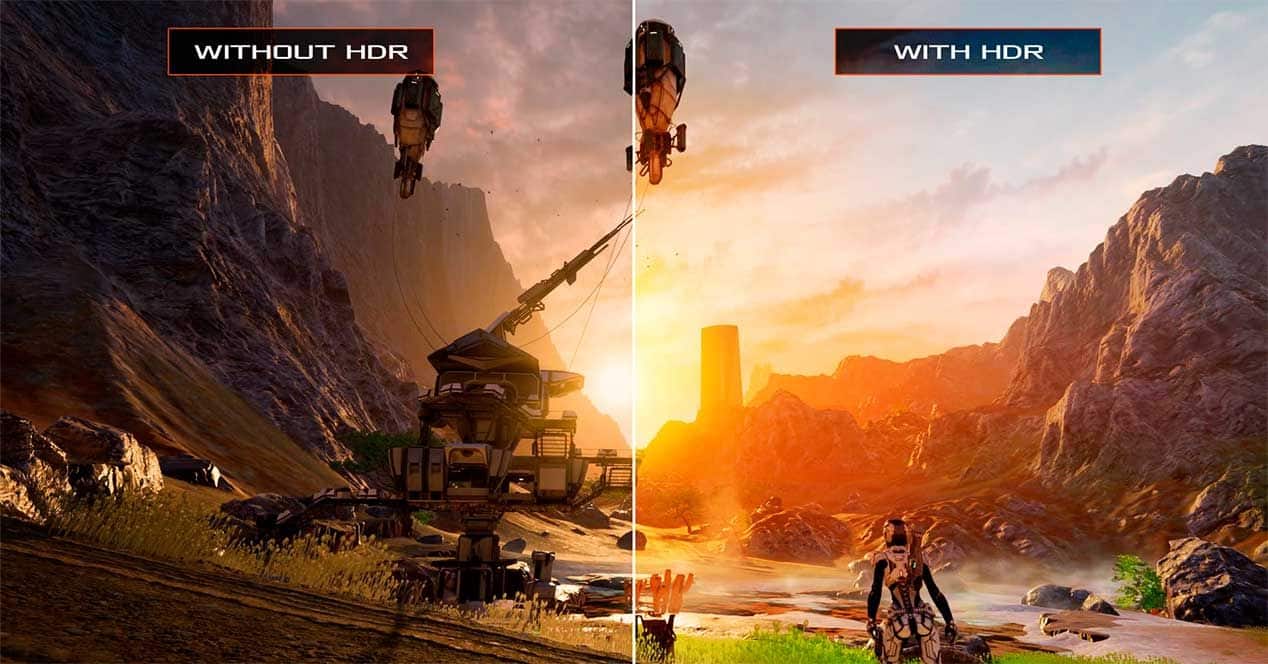
es una pregunta frecuente entre usuarios que buscan mejorar la calidad visual de sus dispositivos. HDR, o Alto Rango Dinámico, permite una representación más realista de los colores, mayor brillo y mejores contrastes entre luces y sombras. Esta tecnología transforma la experiencia de visualización, especialmente en contenidos como películas, videojuegos y fotografías. No todos los monitores son compatibles con HDR, y su correcta configuración es clave para aprovechar sus beneficios. En este artículo, exploraremos en detalle cómo funciona el HDR, qué requisitos debe cumplir tu monitor y los pasos necesarios para activarlo según tu sistema operativo.
Qué es el HDR en monitores y cómo activarlo: guía completa para aprovechar al máximo tu pantalla
El término Qué es el HDR en monitores y cómo activarlo se refiere a una tecnología que mejora significativamente la calidad visual al ampliar el rango dinámico de brillo y color en una pantalla. HDR, que significa High Dynamic Range (Alto Rango Dinámico), permite mostrar más detalles en las áreas oscuras y brillantes de una imagen, ofreciendo una experiencia visual más cercana a la realidad. Activar esta función depende del tipo de monitor, sistema operativo y contenido que se esté visualizando, y requiere ciertos requisitos técnicos para funcionar correctamente. A continuación, se detallan aspectos clave sobre esta tecnología.
¿Qué significa HDR y cómo mejora la calidad de imagen?
HDR, o High Dynamic Range, es una tecnología que permite a los monitores mostrar un mayor rango entre los tonos más oscuros y los más brillantes, en comparación con el estándar SDR (rango dinámico estándar). Esto se traduce en imágenes con más contraste, mayor profundidad de color y detalles visibles tanto en sombras como en luces extremas. La principal ventaja de Qué es el HDR en monitores y cómo activarlo radica en su capacidad para reproducir escenas con una fidelidad visual superior, especialmente en contenido como películas, videojuegos y fotografía profesional. El HDR utiliza perfiles como HDR10, HDR10+, Dolby Vision o HLG, cada uno con diferentes niveles de compatibilidad y calidad.
Requisitos técnicos para utilizar HDR en un monitor
Para poder disfrutar de HDR, no basta con tener un monitor que diga ser compatible. Es necesario cumplir varios requisitos técnicos. En primer lugar, el monitor debe estar certificado con al menos HDR10 y tener un brillo suficiente (idealmente 400 nits o más), soporte para 10-bit de profundidad de color y cubrir un amplio espacio de color como DCI-P3. Además, la tarjeta gráfica debe soportar HDR, y el sistema operativo debe permitir su activación (Windows 10/11, por ejemplo). También es importante contar con un cable HDMI 2.0 o superior, o DisplayPort 1.4, ya que versiones anteriores no transmiten señales HDR adecuadamente. Sin estos elementos, Qué es el HDR en monitores y cómo activarlo no podrá aprovecharse en su totalidad.
Cómo activar HDR en Windows 10 y Windows 11
Para activar HDR en sistemas Windows, sigue estos pasos: ve a Configuración > Sistema > Pantalla. Desplázate hasta la sección de Rango dinámico alto y activa la opción Usar HDR. Si tu monitor y tarjeta gráfica cumplen los requisitos, la pantalla se ajustará automáticamente. En algunos casos, Windows puede recomendar calibrar el brillo HDR para obtener mejores resultados. Es importante destacar que no todos los monitores muestran HDR correctamente solo con esta activación; algunos requieren configuraciones adicionales en sus menús OSD. Comprender Qué es el HDR en monitores y cómo activarlo implica conocer esta configuración básica del sistema operativo.
Diferencias entre HDR10, Dolby Vision y otros formatos
Existen varios formatos de HDR, siendo los más comunes HDR10, HDR10+, Dolby Vision y HLG. HDR10 es el más extendido y utiliza metadatos estáticos, lo que significa que el ajuste de brillo y color se aplica a toda la escena. Dolby Vision, en cambio, emplea metadatos dinámicos, ajustando el contenido cuadro por cuadro para mayor precisión. HDR10+ es similar a Dolby Vision pero de código abierto y desarrollado por Samsung. HLG está pensado para transmisiones en vivo. La compatibilidad depende del monitor y del contenido. Al investigar Qué es el HDR en monitores y cómo activarlo, es clave identificar qué formato soporta tu dispositivo para optimizar la experiencia visual.
Problemas comunes al activar HDR y cómo solucionarlos
Muchos usuarios encuentran dificultades al intentar activar HDR, como pantallas oscuras, colores desaturados o la imposibilidad de habilitar la función. Estos problemas suelen deberse a cables inadecuados, puertos mal configurados, controladores desactualizados o monitores que no cumplen con los estándares HDR reales (solo compatible en nombre). Para solucionarlo, verifica que el cable sea HDMI 2.0 o superior, actualiza los controladores de gráficos, asegúrate de que el monitor esté en el modo correcto (como HDR en su menú OSD) y comprueba que el perfil de energía permita HDR. Entender Qué es el HDR en monitores y cómo activarlo también implica conocer estos errores frecuentes y cómo corregirlos para obtener el máximo rendimiento.
| Característica | SDR | HDR10 | Dolby Vision |
| Brillo máximo | 100 nits | 1000 nits | 4000 nits |
| Profundidad de color | 8-bit | 10-bit | 12-bit |
| Metadatos | No aplica | Estáticos | Dinámicos |
| Requisito de cable | HDMI 1.4 | HDMI 2.0 / DisplayPort 1.4 | HDMI 2.0 / DisplayPort 1.4 |
| Compatibilidad común | Universal | Amplia | Limitada (requiere licencia) |
Preguntas Frecuentes
¿Qué significa HDR en los monitores?
HDR, que significa Alta Gama Dinámica, es una tecnología que mejora la calidad de imagen en los monitores al permitir un mayor rango entre los tonos más brillantes y los más oscuros. Esto resulta en una imagen más realista, con mejores detalles en las sombras y altas luces más naturales, especialmente en contenido diseñado específicamente para HDR.
¿Cuál es la diferencia entre HDR10 y Dolby Vision en monitores?
La principal diferencia radica en que HDR10 es un estándar abierto y ampliamente compatible que utiliza metadatos estáticos, mientras que Dolby Vision emplea metadatos dinámicos que ajustan la imagen escena por escena. Esto permite que Dolby Vision ofrezca un control más preciso del contraste y los colores, aunque requiere hardware y contenido compatibles.
¿Cómo saber si mi monitor soporta HDR?
Para verificar si tu monitor soporta HDR, revisa las especificaciones del fabricante, buscando certificaciones como HDR10, DisplayHDR o Dolby Vision. Además, puedes comprobar en la configuración del sistema operativo, como en Windows, donde aparecerá la opción de activar HDR si el panel y la tarjeta gráfica lo permiten.
¿Cómo activo el modo HDR en mi monitor?
Para activar HDR, ve a Configuración > Sistema > Pantalla en Windows, desplázate hasta la sección de Uso de HDR y actívalo. Asegúrate de que tu monitor esté conectado mediante un cable HDMI 2.0 o superior o DisplayPort 1.4, y que tu tarjeta gráfica sea compatible con HDR.