Solución: El PC no da video con la gráfica nueva
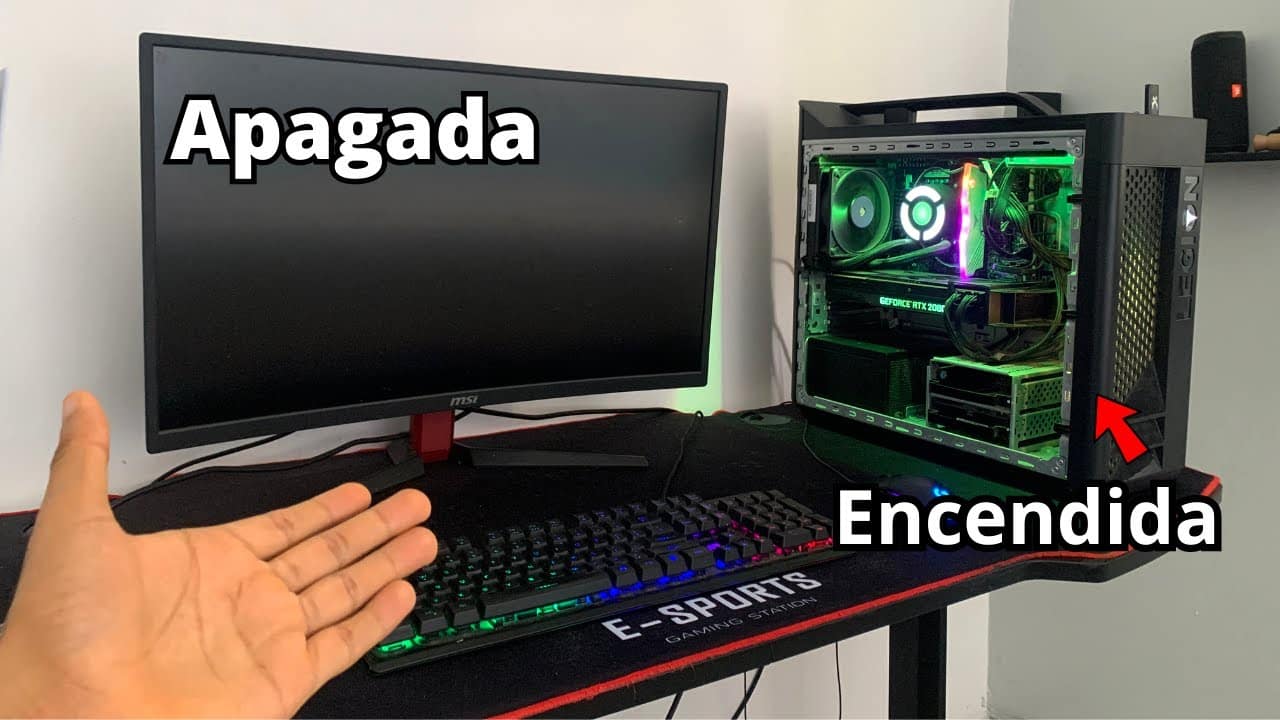
Cuando se instala una tarjeta gráfica nueva, es frustrante encender el equipo y no obtener señal de video. Este problema puede deberse a diversas causas, como conexiones incorrectas, fuentes de alimentación insuficientes o configuraciones del BIOS no actualizadas. Antes de asumir que la gráfica está defectuosa, es esencial seguir un proceso de diagnóstico metódico. En este artículo, se abordan los pasos clave para identificar y resolver el inconveniente. La implica verificar el hardware, las conexiones y los ajustes del sistema, asegurando que todos los componentes funcionen en conjunto correctamente y restableciendo así la salida de video esperada.
Diagnóstico y pasos para resolver problemas de pantalla negra tras instalar una nueva tarjeta gráfica
Uno de los problemas más comunes al actualizar o instalar una nueva tarjeta gráfica es que el sistema no emite señal de video, dejando la pantalla en negro. Este inconveniente puede deberse a múltiples factores técnicos, como incompatibilidades de hardware, problemas de conexión, fuentes de alimentación inadecuadas o controladores ausentes. La buena noticia es que existen procedimientos sistemáticos que permiten identificar y corregir estas fallas. A continuación, se detallan aspectos clave para abordar esta situación, incluyendo una guía estructurada y una tabla que resume las acciones recomendadas. La Solución: El PC no da video con la gráfica nueva radica en seguir un enfoque metódico para descartar causas y restablecer la funcionalidad del sistema.
Verificación de conexiones y puertos de video
Es fundamental asegurarse de que el cable de video (HDMI, DisplayPort, DVI, etc.) esté conectado correctamente a la tarjeta gráfica dedicada y no a la salida de video integrada de la placa base. Un error común es conectar el monitor a la placa base mientras la gráfica nueva está instalada, lo cual impide que se muestre la imagen. Además, se debe revisar que el cable no esté dañado y que el puerto del monitor y de la tarjeta gráfica estén limpios y sin obstrucciones. En algunos casos, probar con otro cable o puerto puede solucionar el problema inmediatamente.
Comprobación de la fuente de alimentación (PSU)
Las tarjetas gráficas modernas requieren una cantidad significativa de energía, especialmente las de gama media y alta. Si la fuente de alimentación no cumple con los requisitos mínimos de vatios o no tiene los conectores PCIe necesarios (6, 8 o 12 pines), la gráfica no funcionará correctamente. Es crucial verificar que el modelo de la fuente de alimentación sea compatible con la potencia de la nueva GPU y que todos los cables de alimentación estén correctamente insertados. Una PSU insuficiente o defectuosa puede provocar que el sistema encienda pero no dé video, lo cual es un escenario frecuente en el caso de Solución: El PC no da video con la gráfica nueva.
Compatibilidad entre la gráfica y otros componentes
Antes de instalar una tarjeta gráfica nueva, es necesario confirmar su compatibilidad con el resto del sistema. Esto incluye el tamaño físico de la GPU (que entre en la caja), el tipo de ranura (PCIe x16), y la compatibilidad con la placa base (versión PCIe). Además, algunos modelos antiguos de placas base o fuentes de alimentación pueden no soportar ciertas GPU modernas. Verificar las especificaciones técnicas del fabricante tanto de la tarjeta gráfica como de la placa base ayuda a descartar incompatibilidades que podrían estar causando la falta de señal de video.
Reinicio del BIOS/UEFI y detección del hardware
En ocasiones, el BIOS/UEFI no reconoce inmediatamente la nueva tarjeta gráfica, especialmente si se ha reemplazado una GPU integrada por una dedicada. Para solucionarlo, se recomienda reiniciar el BIOS a valores predeterminados (cargar configuración por defecto) y asegurarse de que la opción de arranque desde PCIe esté habilitada. En algunos casos, retirar la tarjeta, apagar el PC, desconectar el cable de alimentación durante unos minutos, y luego reinstalarla puede forzar al sistema a reconocerla. Este procedimiento puede ser clave en la Solución: El PC no da video con la gráfica nueva, ya que permite al sistema reinicializar la detección de hardware.
Instalación de controladores y pruebas en otro sistema
Aunque el sistema debería mostrar video en modo básico sin controladores, algunos modelos de tarjetas gráficas requieren drivers para funcionar correctamente, especialmente si se utiliza un sistema operativo moderno. Si no hay señal de video, se puede intentar arrancar en modo seguro o usar una gráfica temporal para descargar e instalar los controladores oficiales desde el fabricante (NVIDIA, AMD o Intel). Si persiste el problema, probar la tarjeta gráfica en otro equipo es una forma eficaz de determinar si el fallo está en la GPU o en el sistema original, lo cual es un paso crítico dentro de la Solución: El PC no da video con la gráfica nueva.
| Paso | Acción recomendada | Verificación |
| 1 | Verificar conexión del monitor a la tarjeta gráfica | Asegurarse de que el cable esté en el puerto de la GPU, no en la placa base |
| 2 | Revisar alimentación de la GPU | Conectar todos los cables PCIe necesarios y verificar potencia de la PSU |
| 3 | Comprobar compatibilidad de hardware | Validar tamaño, ranura PCIe y soporte de la placa base |
| 4 | Reiniciar BIOS/UEFI | Cargar configuración predeterminada y habilitar arranque desde PCIe |
| 5 | Probar en otro equipo o instalar controladores | Descartar fallo de GPU o actualizar drivers desde otro sistema |
Preguntas Frecuentes
¿Por qué mi PC no muestra video después de instalar una nueva tarjeta gráfica?
Es posible que el problema ocurra porque el cable de video está conectado al puerto incorrecto, como el de la gráfica integrada en la placa base en lugar del de la tarjeta gráfica dedicada. Asegúrate de conectar el monitor directamente al puerto de salida de la nueva GPU y no a la salida de la placa base.
¿La fuente de poder puede afectar el funcionamiento de la tarjeta gráfica nueva?
Sí, una fuente de poder insuficiente o con conectores inadecuados puede impedir que la tarjeta gráfica funcione correctamente. Verifica que tu fuente tenga la potencia necesaria y los conectores de alimentación PCIe requeridos por la GPU para un funcionamiento estable.
¿Es necesario actualizar los controladores después de instalar una nueva tarjeta gráfica?
Aunque el sistema puede usar controladores genéricos, es fundamental instalar los controladores más recientes proporcionados por el fabricante de la tarjeta gráfica. Los controladores desactualizados o ausentes pueden causar fallos de visualización o bajo rendimiento del sistema.
¿Qué hago si la tarjeta gráfica no es reconocida por el sistema?
Primero, verifica que la tarjeta esté correctamente insertada en el slot PCIe x16 y que todos los conectores de energía estén bien conectados. Luego, entra al BIOS/UEFI para confirmar que la GPU sea detectada y que el sistema esté configurado para usar la gráfica dedicada como dispositivo principal de visualización.