Cómo cambiar la contraseña del router (Entrar a 192.168.1.1)
Mantener la seguridad de tu red doméstica es fundamental en la era digital, y uno de los primeros pasos es saber cómo cambiar la contraseña del router (Entrar a 192.168.1.1). Este proceso permite proteger tu conexión a internet de accesos no autorizados y personalizar la configuración del dispositivo. A través de la dirección IP 192.168.1.1, puedes acceder al panel administrativo del router, donde se encuentran todas las opciones de configuración. En este artículo, te guiaremos paso a paso para que puedas cambiar la contraseña de forma segura y eficiente, asegurando el control total sobre tu red.
Acceso y configuración del panel administrativo del router
Para realizar tareas de mantenimiento y seguridad en tu red doméstica, es fundamental conocer cómo acceder al panel de configuración del router. Uno de los métodos más comunes para gestionar estos ajustes es a través de la dirección IP local 192.168.1.1, que permite acceder a la interfaz web del dispositivo. Entre las funciones más importantes que puedes realizar dentro de esta interfaz está Cómo cambiar la contraseña del router (Entrar a 192.168.1.1), lo cual es clave para proteger tu red de accesos no autorizados. A continuación, se detallan los pasos necesarios para llevar a cabo esta configuración de forma segura y efectiva, junto con información adicional relevante sobre el proceso.
¿Qué es la dirección IP 192.168.1.1 y para qué sirve?
La dirección 192.168.1.1 es una dirección IP privada que utilizan muchos routers como puerta de enlace predeterminada para acceder a su interfaz de administración. Esta IP actúa como el punto de entrada para configurar aspectos clave del dispositivo, como la red Wi-Fi, la seguridad, los dispositivos conectados y las opciones de administración del sistema. Al introducir esta dirección en la barra de direcciones de un navegador web (como Chrome, Firefox o Edge), se carga una página de inicio de sesión donde puedes gestionar el router. Es fundamental entender que esta IP no es visible en Internet, sino que opera dentro de la red local, lo que la convierte en un entorno seguro para la configuración interna del dispositivo.
Pasos para acceder al panel del router mediante 192.168.1.1
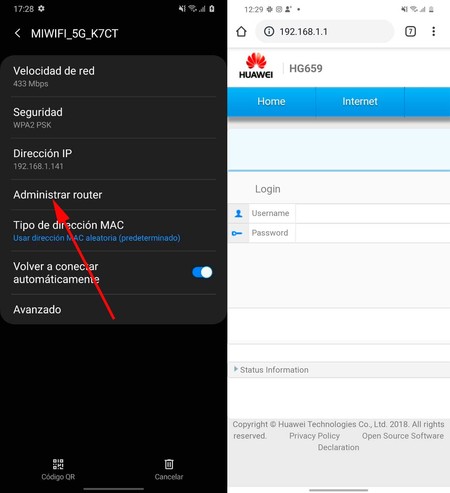
Para acceder al panel administrativo del router, debes seguir una serie de pasos sencillos. Primero, asegúrate de que tu dispositivo (computadora, tablet o smartphone) esté conectado a la red del router, ya sea por cable Ethernet o mediante Wi-Fi. Luego, abre tu navegador web preferido y escribe en la barra de direcciones: 192.168.1.1. Presiona Enter. Aparecerá una ventana de inicio de sesión que solicitará un nombre de usuario y una contraseña. Si es la primera vez que accedes, puedes encontrar las credenciales predeterminadas en la etiqueta del router (por ejemplo, admin/admin o admin/password). Una vez dentro, ya podrás explorar las opciones de configuración, incluyendo la posibilidad de Cómo cambiar la contraseña del router (Entrar a 192.168.1.1).
Procedimiento detallado para cambiar la contraseña del router
Una vez que hayas ingresado al panel del router mediante 192.168.1.1, localiza la sección de Administración, Configuración del sistema o Configuración del administrador, dependiendo del modelo del router. Dentro de esta sección, encontrarás la opción para modificar la contraseña del administrador. Es recomendable crear una contraseña segura que combine letras mayúsculas, minúsculas, números y caracteres especiales. Evita usar información personal fácil de adivinar. Tras ingresar la nueva contraseña, confírmala y guarda los cambios. Algunos routers pueden requerir reiniciarse para aplicar los ajustes. Este proceso es una parte fundamental de Cómo cambiar la contraseña del router (Entrar a 192.168.1.1) y debe realizarse con atención para evitar pérdida de acceso.
Recomendaciones de seguridad al cambiar la contraseña del router
Al modificar la contraseña del router, es esencial considerar buenas prácticas de seguridad. Cambiar las credenciales predeterminadas es uno de los pasos más importantes para proteger tu red de ataques externos. Evita usar contraseñas cortas o comunes como 123456 o admin. Además, es recomendable cambiar la contraseña periódicamente, especialmente si sospechas de algún acceso no autorizado. También puedes activar funciones adicionales como el acceso HTTPS al panel administrativo, desactivar el acceso remoto y actualizar el firmware del router para corregir vulnerabilidades. Implementar correctamente Cómo cambiar la contraseña del router (Entrar a 192.168.1.1) no solo mejora la seguridad, sino que también previene problemas futuros de configuración.
Errores comunes al intentar acceder a 192.168.1.1 y cómo solucionarlos
Existen varios errores frecuentes al intentar acceder a 192.168.1.1. Uno de los más comunes es escribir mal la dirección, como usar 192.168.l.1 (con la letra l) en lugar de 192.168.1.1. Otro problema puede ser que el dispositivo no esté conectado a la red del router. Asegúrate de que estés en la red correcta. Si el navegador no carga la página, prueba con otro navegador o vacía la caché. También puede suceder que la IP del router no sea 192.168.1.1; en ese caso, deberás verificar la IP de puerta de enlace predeterminada desde la configuración de red de tu dispositivo. Por último, si has olvidado la contraseña del administrador, es posible que necesites restablecer el router a su configuración de fábrica, lo que borraría todos los ajustes personalizados. Por ello, es crucial documentar tus credenciales después de aplicar cambios como Cómo cambiar la contraseña del router (Entrar a 192.168.1.1).
| Elemento | Descripción | Relevancia para Cómo cambiar la contraseña del router (Entrar a 192.168.1.1) |
| 192.168.1.1 | Dirección IP predeterminada para acceder al panel del router | Necesaria para ingresar a la configuración del dispositivo |
| Usuario y contraseña | Credenciales iniciales para acceder al sistema | Esencial para autenticarse antes de cambiar la contraseña |
| Sección de administración | Área del menú donde se gestionan las contraseñas del router | Donde se realiza el cambio de contraseña del administrador |
| Contraseña segura | Combinación robusta de caracteres para proteger el acceso | Evita accesos no autorizados tras aplicar Cómo cambiar la contraseña del router (Entrar a 192.168.1.1) |
| Reinicio del router | Proceso que aplica los cambios de configuración | Necesario en algunos modelos tras modificar la contraseña |
Preguntas Frecuentes
¿Cómo accedo a la configuración del router mediante 192.168.1.1?
Para acceder a la configuración del router, abre un navegador web y escribe 192.168.1.1 en la barra de direcciones. A continuación, ingresa el nombre de usuario y la contraseña predeterminados (como admin y admin) en la página de inicio de sesión. Si has cambiado previamente las credenciales, utiliza las nuevas. Asegúrate de que tu dispositivo esté conectado al mismo red Wi-Fi o mediante cable Ethernet.
¿Dónde se encuentra la opción para cambiar la contraseña del router?
Una vez dentro del panel de administración, navega a la sección de Configuración de Wi-Fi o Seguridad inalámbrica, generalmente ubicada en el menú principal. Allí encontrarás los campos para modificar la contraseña de red (también conocida como clave Wi-Fi). Algunos routers también permiten cambiar la contraseña de administrador en la sección de Administración del sistema o Cuenta del administrador.
¿Qué debo hacer después de cambiar la contraseña del router?
Tras guardar los cambios, el router puede reiniciarse automáticamente. Una vez activo, deberás reconectar todos los dispositivos a la red Wi-Fi utilizando la nueva contraseña. Asegúrate de anotar la nueva clave en un lugar seguro. Si cambias la contraseña de administrador, recuerda usarla la próxima vez que ingreses a 192.168.1.1.
¿Qué hago si no puedo acceder a 192.168.1.1?
Verifica que tu dispositivo esté conectado correctamente a la red del router, ya sea por Wi-Fi o cable Ethernet. Asegúrate de escribir la dirección correctamente en el navegador. Si la página no carga, prueba con otra dirección común como 192.168.0.1 o consulta el manual del router. También puedes reiniciar el router o limpiar la caché del navegador si persiste el problema.