Solución: El PC no detecta la tarjeta de red WiFi
Cuando el sistema no reconoce la conexión inalámbrica, uno de los problemas más comunes es que el PC no detecte la tarjeta de red WiFi. Esta falla puede interrumpir tareas esenciales y afectar la productividad. Las causas varían desde controladores desactualizados hasta problemas de hardware o configuraciones incorrectas. Afortunadamente, existen pasos sistemáticos para diagnosticar y corregir este inconveniente. En este artículo, se expone la , ofreciendo métodos prácticos y verificados que permiten restaurar la conectividad de forma rápida y eficiente, ya sea mediante herramientas del sistema, actualizaciones de software o ajustes en la configuración del dispositivo.
Diagnóstico y pasos iniciales para abordar la Solución: El PC no detecta la tarjeta de red WiFi
Antes de aplicar cualquier arreglo técnico, es fundamental realizar un diagnóstico preliminar cuando se enfrenta la Solución: El PC no detecta la tarjeta de red WiFi. Muchos usuarios asumen que el problema es exclusivamente de hardware, cuando en realidad puede estar relacionado con controladores, configuraciones del sistema operativo o incluso fallos temporales del sistema. El primer paso consiste en verificar si el sistema operativo reconoce la presencia de la tarjeta de red inalámbrica. Esto se puede hacer a través del Administrador de dispositivos en Windows, donde se debe buscar cualquier dispositivo con un icono de advertencia (triángulo amarillo), lo cual indicaría un problema de controlador o detección. Además, es recomendable reiniciar el equipo, ya que en muchos casos un reinicio puede resolver problemas temporales de detección de hardware.
Verificación del hardware físico de la tarjeta WiFi
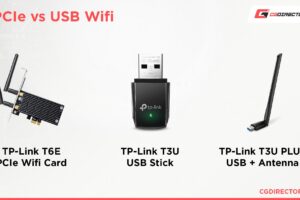
Uno de los aspectos más críticos al abordar la Solución: El PC no detecta la tarjeta de red WiFi es confirmar el estado físico del dispositivo. En equipos de escritorio, la tarjeta WiFi puede estar instalada como una unidad PCIe o conectada mediante USB. En portátiles, generalmente está integrada en la placa base. Es importante verificar que no haya daños visibles como quemaduras, golpes o conexiones sueltas. En algunos modelos de laptops, existe un interruptor físico o una combinación de teclas (por ejemplo, Fn + F2) que activa o desactiva el módulo WiFi. Si este está desactivado, el sistema no podrá detectar la tarjeta. También se debe considerar la posibilidad de que la tarjeta se haya desprendido de su zócalo, especialmente en equipos que han sufrido caídas o manipulaciones internas.
Actualización o reinstalación de controladores de red
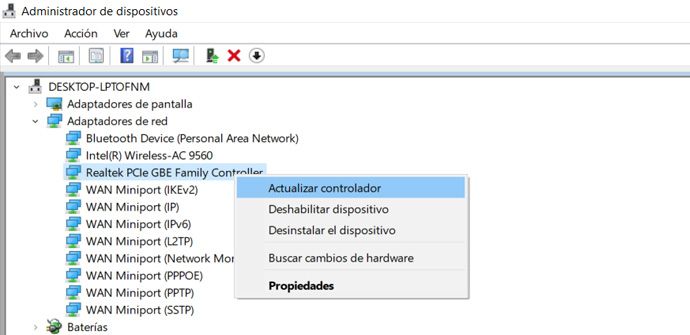
La falta de detección de la tarjeta WiFi puede deberse a controladores obsoletos, dañados o mal instalados. Acceder al Administrador de dispositivos y expandir la categoría Adaptadores de red permite identificar si la tarjeta inalámbrica aparece listada. Si no está presente, o si muestra un error, se debe proceder a actualizar el controlador. Esto se puede hacer manualmente descargando el controlador desde el sitio web del fabricante del PC o de la tarjeta WiFi, o automáticamente mediante herramientas proporcionadas por el sistema. En caso de que el controlador esté presente pero no funcione, una reinstalación completa (desinstalar y reiniciar para permitir la detección automática) puede solucionar el problema. Este paso es uno de los más efectivos dentro de la Solución: El PC no detecta la tarjeta de red WiFi.
Uso del solucionador de problemas de red de Windows
Windows incluye una herramienta integrada llamada Solucionador de problemas de red que puede detectar y corregir automáticamente problemas comunes con la conectividad. Para acceder, ve a Configuración > Red e Internet > Estado, y selecciona Solucionar problemas en la sección de problemas comunes. Esta herramienta verifica si el adaptador WiFi está habilitado, si hay errores de configuración IP, o si existen conflictos de software. Aunque no siempre resuelve problemas complejos de hardware, es útil para identificar fallos de software menores y puede restaurar servicios esenciales relacionados con la red. Su uso forma parte de los pasos básicos recomendados antes de profundizar en soluciones más técnicas.
Verificación del estado del servicio WLAN AutoConfig
El servicio WLAN AutoConfig es fundamental para que Windows detecte y se conecte a redes inalámbricas. Si este servicio está deshabilitado o no se está ejecutando, el sistema podría no reconocer la tarjeta WiFi, aunque esté físicamente presente y correctamente instalada. Para verificar su estado, se debe abrir el cuadro de ejecución (Windows + R), escribir services.msc y buscar el servicio WLAN AutoConfig. Asegúrate de que su estado sea En ejecución y que su tipo de inicio esté configurado como Automático. Si está detenido, inícialo manualmente. Este paso es esencial en la Solución: El PC no detecta la tarjeta de red WiFi, especialmente cuando no hay errores de hardware ni de controladores.
Alternativas de red y reemplazo de hardware
Cuando todos los métodos de software han sido descartados y el problema persiste, es probable que se trate de una falla de hardware. En estos casos, considerar alternativas es clave. Una opción viable es utilizar un adaptador WiFi USB externo, que es económico y fácil de instalar. Este dispositivo puede actuar como sustituto efectivo cuando la tarjeta interna falla. Si se trata de un equipo de escritorio, también se puede instalar una nueva tarjeta WiFi PCIe. Para laptops, si la tarjeta interna es reemplazable, se puede adquirir un modelo compatible (como los módulos M.2 o NGFF). Este paso final en la Solución: El PC no detecta la tarjeta de red WiFi implica evaluar costos, compatibilidad y garantías antes de proceder.
| Paso | Descripción | Herramienta o Método |
| 1 | Verificar si la tarjeta WiFi está físicamente conectada y activada | Inspección visual y uso de combinaciones de teclas (ej. Fn + F2) |
| 2 | Revisar el Administrador de dispositivos para detectar errores | Administrador de dispositivos en Windows |
| 3 | Actualizar o reinstalar los controladores de la tarjeta WiFi | Sitio web del fabricante o Windows Update |
| 4 | Ejecutar el solucionador de problemas de red | Herramienta integrada de Windows |
| 5 | Verificar y activar el servicio WLAN AutoConfig | services.msc |
Preguntas Frecuentes
¿Por qué mi PC no detecta la tarjeta de red WiFi?
Es posible que tu PC no detecte la tarjeta de red WiFi debido a un problema con los controladores desactualizados, un fallo de hardware, la tarjeta desactivada en el Administrador de dispositivos o un mal funcionamiento del servicio de red inalámbrica. Verifica primero que la tarjeta esté habilitada y reconozca el sistema operativo.
¿Cómo verifico si la tarjeta WiFi está activada en el sistema?
Ingresa al Administrador de dispositivos desde el menú de Windows, busca la sección Adaptadores de red y comprueba si aparece tu tarjeta WiFi. Si está desactivada o tiene un icono con una flecha hacia abajo, haz clic derecho y selecciona habilitar dispositivo. Si no aparece, podría estar desactivada desde el BIOS o presentar un fallo físico.
¿Qué hago si los controladores de la tarjeta WiFi están dañados o faltan?
Debes actualizar o reinstalar los controladores de la tarjeta WiFi desde el sitio web del fabricante del equipo o del componente de red. Puedes identificar el modelo exacto a través del Administrador de dispositivos o utilizando herramientas como Device Manager o DXDIAG, y luego descargar e instalar los controladores más recientes.
¿Puede el BIOS afectar la detección de la tarjeta WiFi?
Sí, en algunos casos la tarjeta WiFi puede estar deshabilitada directamente desde el BIOS o UEFI. Accede a la configuración del BIOS al iniciar el equipo y busca opciones relacionadas con dispositivos integrados o Wireless LAN, asegurándote de que esté configurada como Habilitado. Guarda los cambios antes de salir.