Solución: El monitor parpadea o se apaga y enciende
Cuando el monitor parpadea o se apaga y enciende de forma intermitente, puede interrumpir significativamente la productividad y generar frustración. Esta situación suele estar relacionada con problemas de conexión, configuración incorrecta, hardware defectuoso o controladores desactualizados. En muchos casos, identificar la causa raíz es clave para aplicar la corrección adecuada. Este artículo aborda las causas más comunes y ofrece pasos detallados para resolver el inconveniente. Si estás buscando una respuesta efectiva, aquí encontrarás la , con recomendaciones prácticas y verificadas para restaurar la estabilidad de la pantalla.
Solución: El monitor parpadea o se apaga y enciende
Cuando se presenta el problema de que Solución: El monitor parpadea o se apaga y enciende, puede deberse a múltiples causas que van desde fallos en el hardware hasta configuraciones inadecuadas del sistema. Este tipo de comportamiento intermitente no solo interrumpe el flujo de trabajo, sino que también puede indicar un deterioro progresivo de componentes clave. Identificar la raíz del problema es esencial para aplicar una Solución: El monitor parpadea o se apaga y enciende efectiva y evitar daños permanentes. A continuación, se detallan causas comunes, pasos de diagnóstico y procedimientos correctivos que permiten estabilizar el funcionamiento del monitor.
Causas comunes del parpadeo o encendido y apagado intermitente del monitor
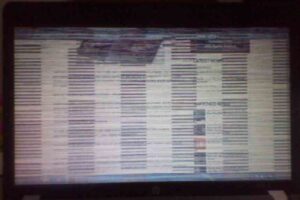
El fenómeno de que el monitor parpadee o se encienda y apague de forma intermitente puede originarse en diversos factores. Entre las causas más frecuentes se encuentran fallas en la fuente de alimentación del monitor, problemas con el cable de video (HDMI, DisplayPort, VGA, etc.), inestabilidad en la señal gráfica generada por la tarjeta de video, o actualizaciones de controladores defectuosas. También puede deberse a ajustes inapropiados de frecuencia de actualización o resolución en el sistema operativo. En algunos casos, el monitor puede estar entrando en modo de ahorro de energía debido a una señal inestable. Diagnosticar correctamente cada posibilidad es el primer paso hacia una Solución: El monitor parpadea o se apaga y enciende duradera.
Verificación del cable y conexión del monitor
Uno de los aspectos más sencillos pero fundamentales en la Solución: El monitor parpadea o se apaga y enciende es revisar el estado físico y la conexión del cable de video. Los cables dañados, doblados o con conectores sueltos pueden provocar una señal intermitente que hace que el monitor parpadee o se reinicie constantemente. Se recomienda desconectar y volver a conectar firmemente el cable tanto en el monitor como en la tarjeta gráfica, asegurando un contacto estable. Además, se debe probar con un cable de repuesto del mismo tipo (HDMI, DisplayPort, etc.) para descartar fallos en el propio cable. Si el problema desaparece al cambiarlo, el cable original era la causa principal.
Actualización o reinstalación de controladores de video
Los controladores de la tarjeta gráfica desempeñan un papel clave en la estabilidad de la señal enviada al monitor. Una versión obsoleta, corrupta o incompatibles de los controladores puede provocar inestabilidad visual, incluyendo el parpadeo o el apagado intermitente de la pantalla. Para aplicar una Solución: El monitor parpadea o se apaga y enciende, es recomendable acceder al Administrador de dispositivos en Windows, localizar la tarjeta gráfica bajo Adaptadores de pantalla, y seleccionar Actualizar controlador. Si el problema persiste, se debe desinstalar completamente el controlador y reiniciar el sistema para forzar la instalación de uno genérico o descargar la versión más reciente desde el sitio web del fabricante (NVIDIA, AMD o Intel).
Configuración de frecuencia de actualización y resolución
Una configuración inadecuada de la frecuencia de actualización (Hz) o resolución de pantalla puede causar que el monitor no funcione dentro de sus especificaciones óptimas, lo que desencadena el parpadeo o apagado automático. Para corregirlo, se debe acceder a la configuración de pantalla del sistema operativo, seleccionar la resolución recomendada por el fabricante del monitor y ajustar la frecuencia de actualización a 60 Hz (o superior, si el modelo lo soporta). En Windows, esto se realiza desde Configuración > Sistema > Pantalla > Configuración avanzada de pantalla > Propiedades de adaptador de pantalla. Aplicar estos ajustes forma parte esencial de la Solución: El monitor parpadea o se apaga y enciende.
Prueba del monitor en otro equipo
Para determinar si el problema es del monitor o del equipo informático, es útil conectar el monitor a otro sistema funcional. Si el parpadeo persiste en el nuevo equipo, es muy probable que el fallo esté en el monitor mismo, posiblemente en su fuente de alimentación interna o en el panel. Si, por el contrario, el monitor funciona sin problemas en otro sistema, el origen del inconveniente puede estar en la tarjeta gráfica, la placa base o el sistema operativo del equipo original. Este procedimiento es un paso crítico para una Solución: El monitor parpadea o se apaga y enciende precisa, ya que permite aislar el componente defectuoso.
| Causa | Síntoma principal | Solución recomendada |
| Cable de video defectuoso | Parpadeo intermitente, pérdida de señal | Reemplazar el cable por uno nuevo y verificar conexiones |
| Controladores gráficos desactualizados | Pantalla parpadea tras arranque o actualización | Actualizar o reinstalar controladores desde el sitio oficial |
| Frecuencia de actualización incorrecta | Monitor se apaga y enciende al cambiar de app | Ajustar a resolución y Hz recomendados por el fabricante |
| Fuente de alimentación del monitor dañada | Encendido y apagado automático sin patrón claro | Probar con otro monitor o llevar a servicio técnico |
| Tarjeta gráfica con fallos | Pantalla se congela y luego parpadea | Diagnosticar con GPU en otro equipo o usar gráficos integrados |
Preguntas Frecuentes
¿Por qué mi monitor parpadea repetidamente?
El parpadeo del monitor puede deberse a un cable de video dañado o mal conectado, una configuración incorrecta de frecuencia de actualización o un problema con la fuente de alimentación. Verifica que el cable esté firmemente conectado y en buen estado, y asegúrate de que la frecuencia de actualización en la configuración de pantalla coincida con la recomendada para tu modelo.
¿Qué debo hacer si el monitor se apaga y enciende solo?
Este comportamiento puede indicar un problema con el modo de ahorro de energía, un adaptador de corriente inestable o un sobrecalentamiento del panel. Revisa que el adaptador y el cable de alimentación estén funcionando correctamente, y evita obstruir las ventilaciones del monitor para prevenir el sobrecalentamiento.
¿Puede un controlador de gráficos causar que el monitor parpadee?
Sí, un controlador de gráficos desactualizado o corrupto puede provocar inestabilidad en la señal enviada al monitor, lo que resulta en parpadeos o pantallas negras intermitentes. Instala la última versión del controlador desde el sitio web del fabricante de la tarjeta gráfica para resolver este problema.
¿Cómo saber si el problema es del monitor o de la computadora?
Para aislar la causa, conecta el monitor a otra fuente de video como una laptop o consola. Si el parpadeo persiste, el problema está en el monitor o su alimentación. Si no ocurre con otro dispositivo, la falla probablemente esté en la tarjeta gráfica o sistema operativo de la computadora original.