Solución: El PC vibra mucho (Causas y arreglo)
Un PC que vibra excesivamente puede ser un síntoma de problemas técnicos que, de no atenderse a tiempo, podrían derivar en daños más graves. Las causas varían desde componentes desalineados hasta ventiladores sucios o con fallas mecánicas. Identificar el origen de estas vibraciones es esencial para garantizar el correcto funcionamiento y la longevidad del equipo. En este artículo se abordan las razones más comunes detrás de este inconveniente y se ofrecen pasos prácticos para resolverlo. Descubra la , y recupere la estabilidad y el rendimiento óptimo de su computadora con recomendaciones claras y efectivas.
¿Por qué tu PC vibra excesivamente y cómo solucionarlo?
Uno de los problemas más comunes que afectan el rendimiento y la durabilidad de una computadora de escritorio es la vibración excesiva. Esta vibración puede provenir de varios componentes internos y, si no se aborda a tiempo, puede causar daños físicos, ruido incómodo o incluso fallos en el hardware. La Solución: El PC vibra mucho (Causas y arreglo) implica identificar las fuentes de vibración, corregirlas y optimizar la estabilidad del sistema. A continuación, se detallan las causas más frecuentes y los pasos precisos para resolverlas de manera efectiva.
1. Vibración causada por ventiladores desequilibrados
Los ventiladores del CPU, GPU o gabinete son una de las principales fuentes de vibración en un PC. Cuando un ventilador tiene aspas dañadas, acumulación de polvo o está mal ensamblado, puede perder su equilibrio dinámico, generando vibraciones audibles y perceptibles. Para verificar esto, enciende el equipo y acércate al gabinete para identificar de dónde proviene el ruido. Si el sonido es pulsante o rítmico, es probable que sea un ventilador en mal estado. La solución incluye limpiar cuidadosamente las aspas con aire comprimido, verificar si están torcidas y reemplazar el ventilador si es necesario. Además, considera usar modelos con cojinetes de mayor calidad que reduzcan el movimiento lateral.
2. Disco duro mecánico mal sujeto o desgastado
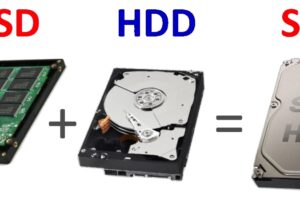
Los discos duros mecánicos (HDD) contienen partes móviles que giran a alta velocidad, lo que puede generar vibraciones naturales. Sin embargo, si el disco no está bien fijado dentro del gabinete o sus amortiguadores de goma están deteriorados, las vibraciones se amplifican. Verifica que los tornillos de montaje estén ajustados y que el disco esté instalado en una bahía con soportes antivibración. Si el disco hace ruidos de golpeteo o zumbido constante, podría estar desgastado. En ese caso, considera reemplazarlo por un disco de estado sólido (SSD), que no tiene partes móviles y elimina por completo esta fuente de vibración. Esta acción también mejora el rendimiento general del sistema.
3. Fuente de alimentación mal instalada o con ventilador defectuoso
La fuente de alimentación (PSU) también puede ser una fuente de vibración si su ventilador está desalineado, obstruido por polvo o mal fijado al chasis. Al igual que con otros ventiladores, la acumulación de polvo puede desequilibrar las aspas y generar vibraciones. Apaga el equipo, retira la PSU del gabinete y limpia el ventilador con cuidado. Si el ruido persiste, prueba con otra fuente de alimentación compatible. Asegúrate de que los tornillos que sujetan la PSU estén bien apretados y que el sistema de montaje del gabinete permita una correcta ventilación sin contacto directo entre componentes que amplifiquen las vibraciones.
4. Gabinete poco estable o con paneles flojos
Un gabinete de baja calidad o mal ensamblado puede resonar con las vibraciones internas del hardware, actuando como una caja de amplificación de sonido. Paneles laterales flojos, tornillos ausentes o una base inestable sobre la superficie de trabajo pueden intensificar el problema. Verifica que todos los tornillos del gabinete estén presentes y ajustados. Coloca el PC sobre una superficie plana y firme, preferiblemente sobre una alfombra antideslizante o un soporte para torres. Algunos gabinetes incluyen materiales de aislamiento acústico; si el tuyo no los tiene, considera agregar almohadillas de goma o espuma en los puntos de contacto entre el hardware y el chasis para reducir la transmisión de vibraciones.
5. Hardware mal ensamblado o sin soportes antivibración
Componentes como la tarjeta gráfica, la placa base o las unidades de almacenamiento pueden vibrar si no están correctamente sujetos o si carecen de elementos de amortiguación. Por ejemplo, una tarjeta gráfica pesada sin soporte adicional puede moverse ligeramente con el flujo de aire del ventilador, generando zumbidos. Usa soportes metálicos o bridas para fijar componentes largos. Además, instala almohadillas de goma en los puntos de contacto entre el disco duro y la bahía, o entre la fuente de alimentación y el chasis. Estos pequeños ajustes forman parte de la Solución: El PC vibra mucho (Causas y arreglo), ya que minimizan la resonancia estructural del equipo.
| Causa de Vibración | Diagnóstico | Solución Recomendada |
| Ventiladores desequilibrados | Ruido rítmico o pulsante cerca de ventiladores | Limpieza con aire comprimido o reemplazo del ventilador |
| Disco duro mecánico suelto o desgastado | Zumbido o golpeteo desde la bahía de almacenamiento | Ajustar tornillos o reemplazar por SSD |
| Fuente de alimentación con ventilador defectuoso | Ruido desde la parte trasera inferior del gabinete | Limpieza o reemplazo de la PSU |
| Gabinete inestable o paneles flojos | Resonancia generalizada del chasis | Ajustar tornillos y usar soporte antivibración |
| Hardware mal ensamblado | Movimiento visible o ruido en componentes grandes | Instalar soportes y almohadillas antivibración |
Preguntas Frecuentes
¿Por qué mi PC vibra excesivamente durante el uso normal?
La vibración excesiva en un PC suele deberse a problemas con los ventiladores o a componentes mal sujetos dentro de la torre. Los rodamientos desgastados en los ventiladores pueden causar desequilibrio al girar, generando vibraciones. También puede ocurrir si los discos duros están mal fijados o si hay interferencia con componentes cercanos. Revisar la fijación de piezas internas y sustituir ventiladores defectuosos ayuda a resolver este problema.
¿Cómo puedo saber si un ventilador es la causa de la vibración?
Para identificar si un ventilador es el origen de la vibración, puedes apagar el PC y girar manualmente las aspas de cada ventilador. Si sientes resistencia, ruidos metálicos o desalineación, es probable que tenga rodamientos dañados. También puedes monitorear las temperaturas y velocidades mediante software; si un ventilador gira a RPM inusualmente altas, podría estar forzado por obstrucción o fallo parcial.
¿Puede un disco duro mal instalado causar vibraciones en el PC?
Sí, un disco duro que no esté correctamente sujeto con tornillos o que esté en una bandeja mal amortiguada puede transmitir vibraciones mecánicas al chasis del PC. Esto es más común en discos duros tradicionales (HDD), ya que contienen piezas móviles que giran a alta velocidad. Asegurarse de que el disco esté bien fijado y considerar el uso de amortiguadores de goma reduce significativamente este efecto.
¿Qué pasos debo seguir para reducir la vibración en mi computadora?
Primero, apaga y desconecta el PC. Luego, abre la carcasa y verifica que todos los componentes internos estén firmemente sujetos. Limpia el polvo acumulado en ventiladores y disipadores, ya que el desbalance por suciedad puede aumentar las vibraciones. Reemplaza cualquier ventilador defectuoso y considera instalar soportes antivibración para discos duros y fuentes de alimentación. Finalmente, coloca el PC sobre una superficie estable y nivelada.