Cómo grabar podcast desde el celular (Anchor)
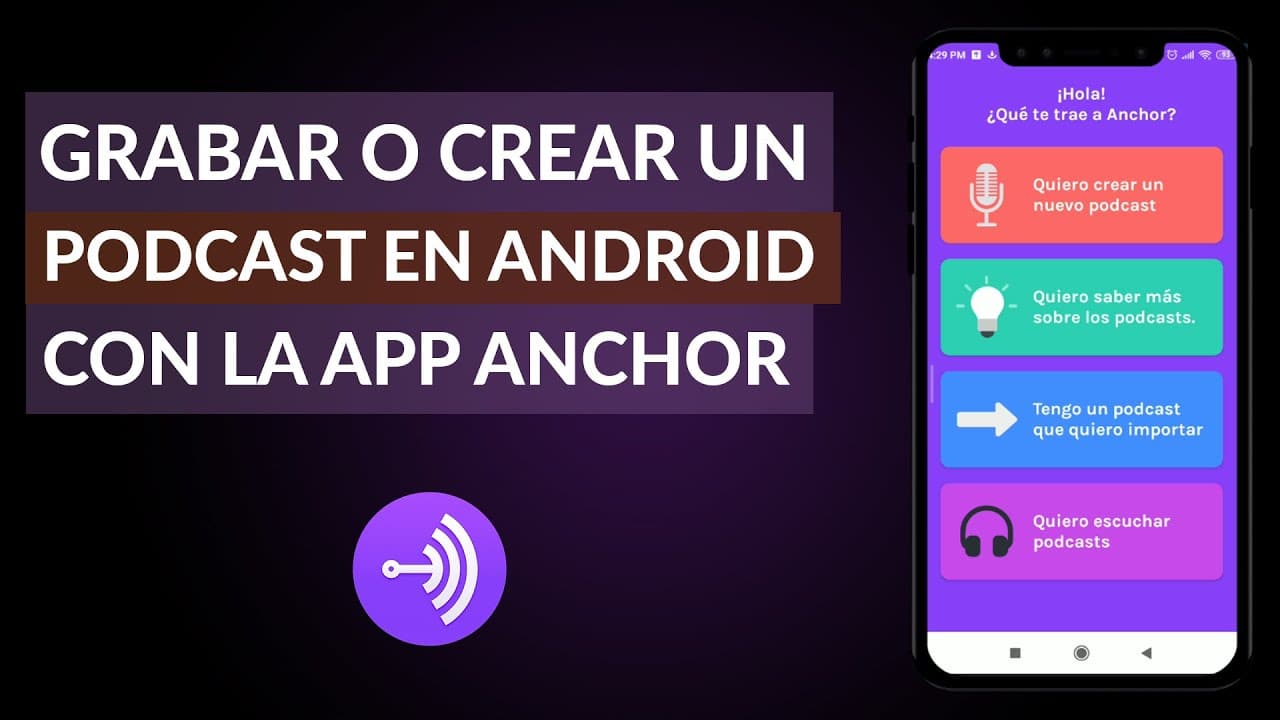
Grabar un podcast ya no requiere equipos costosos ni estudios profesionales. Hoy en día, cualquier persona puede crear contenido de calidad utilizando únicamente su teléfono móvil. Una de las herramientas más populares para lograrlo es Anchor, una plataforma que permite grabar, editar y distribuir podcasts de forma sencilla y gratuita. En este artículo, exploraremos cómo grabar podcast desde el celular (Anchor), detallando paso a paso su uso, funciones clave y consejos para optimizar la calidad del audio. Ideal para principiantes, esta guía te ayudará a comenzar tu proyecto de podcasting desde cualquier lugar, con solo tu dispositivo y una buena idea.
Cómo grabar podcast desde el celular (Anchor): Guía completa para principiantes
Grabar un podcast desde un dispositivo móvil nunca había sido tan accesible. Con la aplicación Anchor, desarrollada por Spotify, cualquier persona puede comenzar a producir contenido de audio de calidad desde su teléfono inteligente. Esta herramienta gratuita permite no solo grabar, sino también editar, distribuir y monetizar podcasts sin necesidad de equipo profesional. Ideal para creadores que quieren iniciarse sin grandes inversiones, Anchor simplifica el proceso de producción y publicación. A continuación, se detallan los aspectos clave para aprovechar al máximo esta plataforma y entender cómo grabar podcast desde el celular (Anchor) de forma eficiente.
Instalación y configuración inicial de Anchor
Para comenzar a cómo grabar podcast desde el celular (Anchor), lo primero que debes hacer es descargar la aplicación desde la tienda de aplicaciones de tu dispositivo (disponible tanto para iOS como Android). Una vez instalada, crea una cuenta utilizando tu dirección de correo electrónico, Google o Apple. Durante el proceso de configuración, se te pedirá que elijas un nombre para tu podcast y subas una imagen de portada. Asegúrate de que el nombre sea único y representativo del contenido que ofrecerás. La aplicación guía paso a paso durante el registro, haciendo que el proceso sea intuitivo incluso para usuarios sin experiencia técnica.
Preparación del entorno de grabación
Aunque Anchor facilita mucho el proceso técnico, la calidad del audio depende en gran medida del entorno. Para grabar podcast desde el celular (Anchor) con buen sonido, es fundamental elegir un espacio silencioso, preferiblemente con alfombras, cortinas o muebles que absorban el eco. Evita ventanas abiertas, ventiladores o cualquier fuente de ruido ambiental. Coloca tu teléfono sobre una superficie estable o utiliza un soporte para evitar movimientos. Mantén el micrófono a una distancia de entre 15 y 20 centímetros de tu boca y habla con claridad. Estos detalles mejoran significativamente la calidad del audio final.
Uso de las funciones de grabación en Anchor
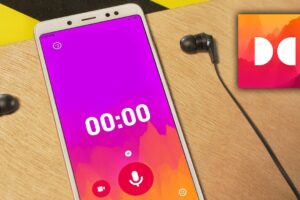
La función principal para cómo grabar podcast desde el celular (Anchor) es su grabador integrado. Al abrir la app, selecciona la opción de grabar y pulsa el botón rojo para comenzar. Puedes hacer pausas durante la grabación, y Anchor las detecta automáticamente, lo que facilita la edición posterior. También puedes grabar por segmentos, ideal si deseas grabar diferentes secciones por separado. La app permite grabar directamente desde el micrófono del celular o conectar audífonos con micrófono para una mejor calidad. Tras finalizar, puedes escuchar la grabación completa antes de guardarla.
Edición básica de audio dentro de la aplicación
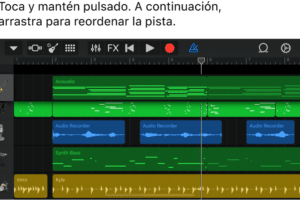
Una de las ventajas de Anchor es que incluye herramientas de edición integradas, lo cual es clave al grabar podcast desde el celular (Anchor). Puedes eliminar segmentos no deseados, ajustar el volumen de diferentes partes, agregar música de fondo desde la biblioteca gratuita de la app y añadir silencios entre secciones. No necesitas conocimientos avanzados de edición: todo se realiza mediante arrastrar y soltar. Además, Anchor incluye un filtro de ruido que ayuda a limpiar el audio automáticamente. Estas funciones permiten crear un producto final profesional sin salir de la aplicación.
Distribución y publicación del podcast en múltiples plataformas
Cuando termines de grabar podcast desde el celular (Anchor) y hayas editado tu episodio, el siguiente paso es publicarlo. Anchor permite distribuir tu podcast automáticamente a plataformas como Spotify, Apple Podcasts, Google Podcasts, Amazon Music y otras, todo desde la misma app. Solo necesitas configurar los detalles del episodio: título, descripción, portada y categoría. Una vez publicado, puedes compartir el enlace directamente desde Anchor. Además, la app te proporciona estadísticas sobre reproducciones, ubicación de los oyentes y duración promedio de escucha, lo que ayuda a mejorar tu contenido.
| Característica | Beneficio | Relevancia para cómo grabar podcast desde el celular (Anchor) |
| Grabación directa desde el móvil | No requiere equipo adicional | Permite iniciar sin inversión inicial |
| Edición integrada | Facilita la corrección de errores | Optimiza el flujo de trabajo dentro de la app |
| Distribución automática | Alcance en múltiples plataformas | Maximiza la visibilidad del contenido |
| Música y efectos gratuitos | Mejora la producción sin coste | Enriquece el episodio con elementos profesionales |
| Estadísticas de audiencia | Seguimiento del rendimiento | Ayuda a ajustar estrategias de contenido |
Preguntas Frecuentes
¿Cómo puedo grabar un podcast desde mi celular usando Anchor?
Para grabar un podcast desde tu celular con Anchor, primero descarga la aplicación desde la tienda de aplicaciones, crea una cuenta, y selecciona la opción Grabar. Luego, asegúrate de estar en un lugar silencioso, pulsa el botón de grabación y habla claramente frente al micrófono de tu dispositivo. La app permite grabar en fragmentos, añadir música libre de derechos y editar el audio antes de publicar.
¿Es necesario tener equipo profesional para grabar con Anchor en el celular?
No es necesario contar con equipo profesional para grabar un podcast en Anchor desde tu celular. La aplicación está diseñada para funcionar con el micrófono integrado del dispositivo, aunque se recomienda usar audífonos con micrófono para mejorar la calidad del audio. Con buenas condiciones acústicas y una grabación limpia, puedes obtener resultados efectivos sin inversiones costosas.
¿Cómo edito mi grabación de podcast en Anchor?
En Anchor, puedes editar tu grabación directamente desde la app después de grabar. Puedes recortar secciones, eliminar pausas largas o errores, y reordenar fragmentos con solo arrastrar y soltar. Además, puedes añadir música de fondo desde la biblioteca gratuita de Anchor, ajustar el volumen de cada pista y previsualizar el resultado antes de guardar los cambios.
¿Dónde se guardan y cómo se publican los episodios grabados en Anchor?
Los episodios grabados en Anchor se guardan automáticamente en la nube y puedes acceder a ellos desde cualquier dispositivo con tu cuenta. Una vez finalizada la edición, selecciona la opción de publicar para distribuir tu episodio a plataformas como Spotify, Apple Podcasts, Google Podcasts y otras. Anchor también genera un enlace directo para compartir tu podcast fácilmente.