Solución: Gmail no sincroniza los correos nuevos
Muchos usuarios han reportado problemas al recibir correos nuevos en Gmail, lo que interrumpe la productividad y genera inconvenientes en la comunicación diaria. Aunque el servicio de correo de Google es ampliamente confiable, en ocasiones puede presentar fallos de sincronización en dispositivos móviles o navegadores. Esta situación puede deberse a configuraciones incorrectas, problemas de conexión o errores temporales del sistema. En este artículo, se aborda la , ofreciendo pasos claros y efectivos para restaurar el correcto funcionamiento del servicio, ya sea desde un smartphone, tablet o computadora, asegurando que los mensajes lleguen en tiempo real sin interrupciones.
Solución: Gmail no sincroniza los correos nuevos
La falta de sincronización de nuevos correos en Gmail puede afectar significativamente la productividad, especialmente cuando se depende del correo electrónico para tareas diarias. Este problema puede deberse a múltiples factores, como configuraciones incorrectas, problemas de conexión a internet, errores en la aplicación o conflictos con la caché. Afortunadamente, existen pasos claros y efectivos que permiten solucionar este inconveniente. A continuación, se detallan métodos comprobados para abordar la Solución: Gmail no sincroniza los correos nuevos, asegurando que los mensajes lleguen de forma inmediata y confiable.
Verifica tu conexión a internet
Una de las causas más comunes por las que Gmail no sincroniza los correos nuevos es una conexión a internet inestable o intermitente. Si el dispositivo no tiene acceso constante a la red, la aplicación no podrá recibir actualizaciones del servidor. Para verificarlo, abre un navegador y visita cualquier sitio web. Si no carga, revisa tu Wi-Fi o datos móviles. En dispositivos móviles, prueba alternar entre Wi-Fi y datos móviles para confirmar si el problema está asociado a una red específica. Una conexión estable es fundamental para garantizar la sincronización automática de correos en tiempo real.
Revisa la configuración de sincronización en la app de Gmail
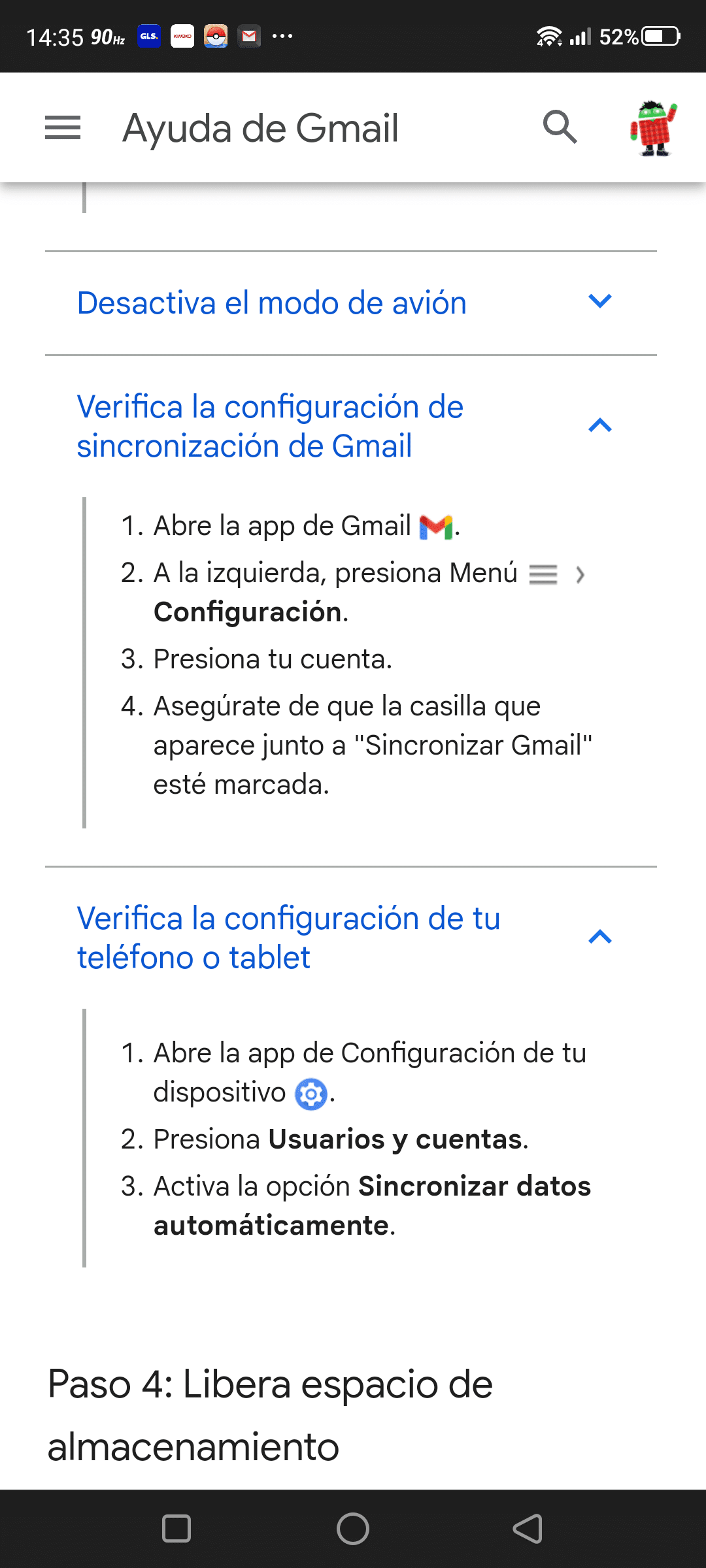
Es esencial asegurarse de que la sincronización esté activada en la aplicación de Gmail. En dispositivos Android, ve a Ajustes > Cuentas > Google > tu cuenta y verifica que la opción “Correo” esté marcada para sincronizar. En iOS, entra a Configuración > Contraseñas y cuentas > tu cuenta de Gmail y asegúrate de que el interruptor de “Correo” esté activado. Si la sincronización está desactivada, incluso con buena conexión, los correos nuevos no aparecerán. Esta configuración es clave en la Solución: Gmail no sincroniza los correos nuevos, ya que actúa como el interruptor principal para recibir mensajes.
Limpia la caché y los datos de la aplicación de Gmail
El acumulo de datos temporales corruptos en la aplicación puede impedir la correcta sincronización. Limpiar la caché y los datos de Gmail puede resolver este problema. En Android, ve a Ajustes > Aplicaciones > Gmail > Almacenamiento > Borrar caché y luego Borrar datos. En iOS, aunque no se puede borrar la caché directamente, eliminar y volver a instalar la app tiene un efecto similar. Este paso elimina archivos temporales que podrían estar interfiriendo con la funcionalidad de la app. Es una medida efectiva en la Solución: Gmail no sincroniza los correos nuevos, especialmente si el problema comenzó después de una actualización o tras un mal funcionamiento del sistema.
Actualiza la aplicación de Gmail
Una versión desactualizada de la aplicación de Gmail puede contener errores conocidos que afectan la sincronización. Verifica en la tienda de aplicaciones (Google Play Store o App Store) si hay una actualización disponible para Gmail. Instalar la última versión asegura que se tengan las correcciones de errores más recientes y mejoras de rendimiento. La Solución: Gmail no sincroniza los correos nuevos a menudo se logra simplemente al mantener la app actualizada, ya que los desarrolladores frecuentemente lanzan parches para problemas de conectividad y rendimiento.
Revisa los filtros y reglas de correo
A veces, los correos nuevos no aparecen porque están siendo redirigidos automáticamente a otra carpeta debido a filtros o reglas establecidas. Ingresa a Gmail desde un navegador, ve a Configuración > Filtros y direcciones bloqueadas y revisa si existen reglas que puedan estar moviendo los correos entrantes a carpetas como “Spam”, “Archivados” o etiquetas personalizadas. Si un filtro está mal configurado, puede hacer que los mensajes desaparezcan de la bandeja de entrada sin notificación. Revisar estos ajustes es un paso crucial en la Solución: Gmail no sincroniza los correos nuevos, ya que garantiza que los mensajes lleguen al lugar correcto.
| Problema | Causa común | Solución recomendada |
| Gmail no muestra correos nuevos | Conexión a internet inestable | Verifica Wi-Fi o datos móviles, prueba otra red |
| Los correos llegan con retraso | Sincronización desactivada | Activa la sincronización en ajustes de cuenta |
| La app no responde | Caché corrupta | Limpia caché y datos de la app Gmail |
| Fallas recurrentes en la app | Versión desactualizada | Actualiza Gmail desde la tienda de aplicaciones |
| Correos ausentes de la bandeja | Filtros redirigen mensajes | Revisa y ajusta filtros en Configuración de Gmail |
Preguntas Frecuentes
¿Por qué Gmail no muestra los correos nuevos automáticamente?
Este problema suele deberse a una sincronización desactivada o una mala configuración en la cuenta. Verifica que la sincronización automática esté habilitada tanto en la aplicación de Gmail como en los ajustes del dispositivo, especialmente en sistemas Android donde se debe activar desde Ajustes > Cuentas > Gmail. Además, asegúrate de que la conexión a Internet sea estable, ya que una red intermitente impide que los nuevos correos lleguen en tiempo real.
¿Cómo activar la sincronización de correos en la aplicación de Gmail?
Para activarla, abre la app de Gmail, ve a Configuración > Cuentas > tu correo y confirma que la opción Sincronizar Gmail esté activada. También revisa que los permisos de la app estén habilitados, como el acceso a red y uso en segundo plano. En algunos casos, reiniciar la app o el dispositivo puede ayudar a que la sincronización se reactive correctamente.
¿Qué hacer si Gmail no sincroniza tras un reinicio del dispositivo?
Si el problema persiste tras reiniciar, verifica primero el estado del servidor de Google, ya que podrías estar afectado por una interrupción del servicio. Si el servicio está activo, intenta eliminar y volver a agregar la cuenta de Gmail desde la configuración del dispositivo. Asegúrate de que la autenticación de dos factores no esté bloqueando el acceso y que estés usando una contraseña de aplicación si es necesaria.
¿Puede un antivirus o red pública afectar la sincronización de Gmail?
Sí, algunos antivirus o firewalls pueden interferir con la conexión de la app de Gmail al bloquear ciertos puertos o servicios. Igualmente, las redes públicas con filtros de seguridad restringen el acceso a servicios de correo. Para solucionarlo, desactiva temporalmente el antivirus o cambia a una red confiable, como tu conexión móvil o una red privada segura, y verifica si la sincronización se restablece.