Cómo poner modo oscuro en todas las apps (incluso las que no tienen)
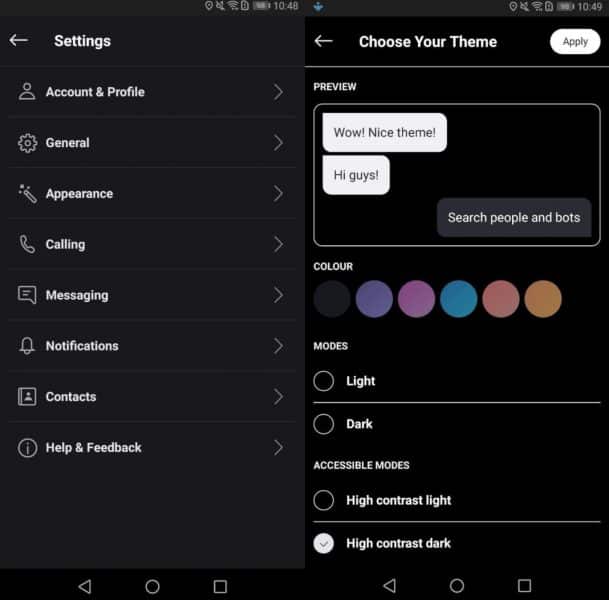
Activar el modo oscuro mejora la experiencia visual, reduce la fatiga ocular y prolonga la vida útil de la batería en dispositivos con pantallas OLED. Aunque muchas aplicaciones ya incluyen esta función, aún hay algunas que no ofrecen el soporte necesario. En este artículo exploraremos cómo poner modo oscuro en todas las apps (incluso las que no tienen), utilizando herramientas del sistema operativo, ajustes avanzados y aplicaciones de terceros. Descubrirás métodos efectivos para dispositivos Android e iOS, así como consejos para personalizar tu interfaz y lograr una apariencia uniforme en todas tus aplicaciones, independientemente de si cuentan oficialmente con este modo o no.
Alternativas efectivas para Cómo poner modo oscuro en todas las apps (incluso las que no tienen)
Existen múltiples formas de Cómo poner modo oscuro en todas las apps (incluso las que no tienen), especialmente cuando algunas aplicaciones no incluyen de forma nativa esta función. Los sistemas operativos modernos, como Android e iOS, han incorporado herramientas que permiten forzar el modo oscuro en aplicaciones que no lo soportan de manera predeterminada. Además, existen aplicaciones de terceros y ajustes avanzados que pueden lograr este efecto mediante superposición, inversión de colores o modificación del tema del sistema a nivel global. A continuación, se detallan métodos prácticos y eficaces para lograrlo.
1. Usar el modo oscuro del sistema operativo (Android e iOS)
Tanto Android como iOS permiten activar un modo oscuro a nivel de sistema que afecta a la mayoría de las aplicaciones instaladas. En dispositivos Android con versión 10 o superior, puedes ir a Ajustes > Pantalla > Modo oscuro y activarlo. Este cambio aplicará automáticamente el tema oscuro a todas las apps compatibles. Aunque no todas las aplicaciones lo soportan, el sistema intenta adaptar la interfaz en la medida de lo posible. En iOS, el proceso es similar: Ajustes > Pantalla y brillo > Apariencia > Oscuro. Esta función es el primer paso para Cómo poner modo oscuro en todas las apps (incluso las que no tienen), ya que establece una base común.
2. Forzar el modo oscuro en apps no compatibles desde Ajustes de accesibilidad
Android ofrece una función avanzada dentro de las Opciones de accesibilidad que permite forzar el modo oscuro incluso en aplicaciones que no lo soportan nativamente. Para acceder, ve a Ajustes > Accesibilidad > Contraste elevado o Modo de color invertido. Algunos dispositivos incluyen una opción llamada Forzar tema oscuro, que puede habilitarse en Desarrollador > Opciones de desarrollador > Forzar tema oscuro. Esta herramienta es especialmente útil para Cómo poner modo oscuro en todas las apps (incluso las que no tienen), ya que aplica una capa de visualización oscura sobre cualquier interfaz, independientemente del diseño original.
3. Utilizar aplicaciones de terceros para activar tema oscuro global
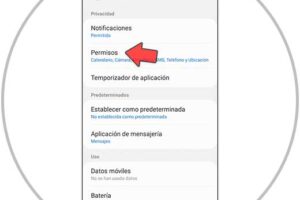
Existen aplicaciones en Google Play Store, como Night Mode Enabler, Dark Mode for All Apps o Lux Auto Brightness, que permiten extender el modo oscuro a aplicaciones que no lo soportan. Estas apps utilizan superposiciones oscuras o filtros de color para simular el modo oscuro. Requieren permisos especiales, como Acceso de accesibilidad, que deben habilitarse manualmente. Aunque no es una solución perfecta, es una alternativa viable para Cómo poner modo oscuro en todas las apps (incluso las que no tienen), especialmente en dispositivos con versiones antiguas de Android.
4. Aplicar inversiones de color mediante accesibilidad visual
Una de las formas más drásticas pero efectivas para lograr el modo oscuro en cualquier aplicación es activar la inversión de colores desde las opciones de accesibilidad. En Android, ve a Ajustes > Accesibilidad > Vista y lector de pantalla > Inversión de color. Al activar esta función, todos los colores de la pantalla se invierten, transformando fondos claros en oscuros. Aunque puede alterar algunos tonos, es una solución inmediata para Cómo poner modo oscuro en todas las apps (incluso las que no tienen). Es importante considerar que esta opción puede afectar la legibilidad en ciertos casos, pero sigue siendo útil en entornos con poca luz.
5. Personalizar temas con lanzadores compatibles con modo oscuro
Algunos lanzadores de terceros, como Nova Launcher, Microsoft Launcher o Evie Launcher, permiten aplicar temas oscuros a la interfaz del sistema, incluyendo menús, cajones de apps y widgets. Aunque no cambian directamente el interior de cada aplicación, mejoran significativamente la experiencia visual general. Al combinar un lanzador oscuro con las funciones del sistema, se logra un entorno más coherente. Esta estrategia complementa otros métodos para Cómo poner modo oscuro en todas las apps (incluso las que no tienen), mejorando la comodidad visual sin depender exclusivamente de las apps individuales.
| Método | Plataforma | Requisitos | Eficacia |
| Modo oscuro del sistema | Android 10+, iOS 13+ | Activación en ajustes | Alta (apps compatibles) |
| Forzar tema oscuro (modo desarrollador) | Android 10+ | Habilitar opciones de desarrollador | Media-Alta |
| Aplicaciones de terceros | Android | Permisos de accesibilidad | Media |
| Inversión de color | Android, iOS | Configuración de accesibilidad | Alta (visual general) |
| Lanzadores con tema oscuro | Android | Instalación de lanzador | Baja-Media (interfaz externa) |
Preguntas Frecuentes
¿Cómo activar el modo oscuro en dispositivos Android para todas las aplicaciones?
En dispositivos Android recientes, puedes activar el modo oscuro global desde los ajustes del sistema: ve a Pantalla y brillo o Temas, y selecciona Tema oscuro. Esta opción aplica un filtro oscuro a todas las aplicaciones, incluso a aquellas que no tienen soporte nativo, mejorando la comodidad visual en entornos con poca luz.
¿Existe una forma de forzar el modo oscuro en iPhones aunque la app no lo soporte?
Sí, en iPhone puedes usar la función de Invertir colores o Filtro de colores en Accesibilidad. Ve a Ajustes > Accesibilidad > Pantura y tamaño de texto y activa Invertir colores o configura un filtro de intensidad baja, lo que simula un modo oscuro en apps que no lo incluyen nativamente.
¿Qué aplicaciones de terceros permiten aplicar modo oscuro universal en Android?
Existen apps como Dark Mode Enabler o OA Dark que permiten extender el modo oscuro a aplicaciones que no lo soportan. Estas herramientas aprovechan accesibilidad o superposición para aplicar un tema oscuro forzado, aunque su efectividad puede variar según la app y la versión de Android.
¿El modo oscuro forzado afecta el rendimiento o la batería del dispositivo?
En pantallas OLED o AMOLED, el modo oscuro forzado puede reducir el consumo de batería al mostrar más píxeles negros. Sin embargo, el uso de filtros o inversiones de color mediante accesibilidad podría generar una ligera carga adicional en la GPU, aunque en la mayoría de casos el impacto en rendimiento es mínimo.