Solución: Discord no se escucha o el micrófono falla
Muchos usuarios de Discord enfrentan problemas con su micrófono al intentar comunicarse en llamadas de voz, lo que puede interrumpir chats importantes o sesiones de juego en línea. Uno de los inconvenientes más comunes es que el micrófono no se escucha, ya sea por configuraciones incorrectas, permisos denegados o incompatibilidad de dispositivos. Afortunadamente, existe una guía clara para resolver este inconveniente. Este artículo aborda paso a paso la , ofreciendo recomendaciones prácticas para identificar y corregir el problema, desde ajustes del software hasta verificaciones del hardware, asegurando una experiencia de comunicación fluida y sin interrupciones en la plataforma.
Solución: Discord no se escucha o el micrófono falla
Cuando los usuarios enfrentan problemas con su micrófono en Discord, ya sea que no se escuchen durante las llamadas de voz o que la aplicación no reconozca el dispositivo, la experiencia de comunicación se ve gravemente afectada. Este inconveniente puede deberse a múltiples causas, como configuraciones incorrectas, permisos restringidos, controladores desactualizados o problemas de hardware. A continuación, se detallan aspectos clave y pasos concretos para diagnosticar y resolver esta falla, garantizando una comunicación fluida en Discord. La Solución: Discord no se escucha o el micrófono falla requiere un enfoque sistemático que aborde tanto el software como el hardware involucrado.
Verificación de permisos del micrófono en el sistema operativo
Es fundamental asegurarse de que Discord tenga los permisos necesarios para acceder al micrófono. En sistemas Windows, ve a Configuración > Privacidad > Micrófono y confirma que esté habilitado el acceso para aplicaciones. En macOS, ingresa a Preferencias del Sistema > Seguridad y Privacidad > Micrófono y marca la casilla junto a Discord. Si el permiso está desactivado, la aplicación no podrá capturar audio, lo que directamente provoca que la Solución: Discord no se escucha o el micrófono falla no progrese. Sin acceso, ninguna configuración interna de Discord será efectiva.
Configuración correcta del dispositivo de entrada en Discord
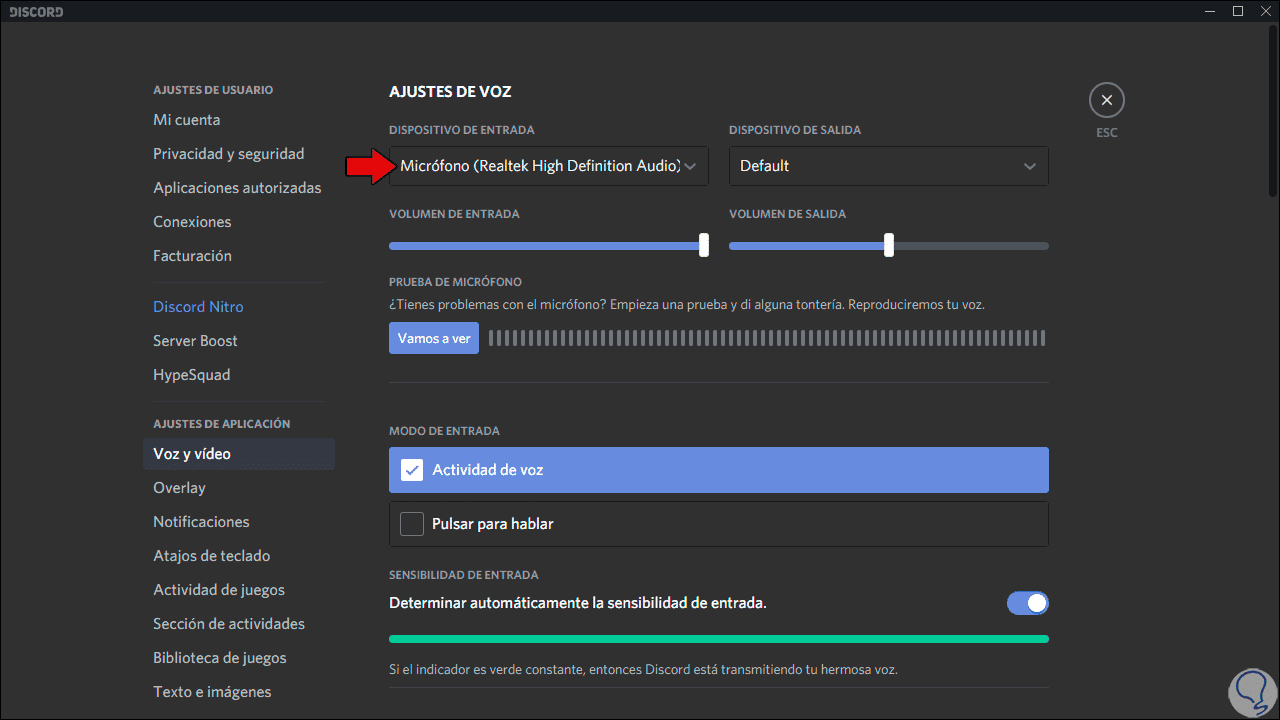
Dentro de la aplicación Discord, es esencial verificar que el micrófono correcto esté seleccionado. Accede a Ajustes de usuario > Voz y video y revisa la sección Dispositivo de entrada. Asegúrate de que aparezca el micrófono que deseas utilizar. Si hay varios dispositivos listados, prueba seleccionar uno por uno para identificar si alguno funciona. También observa la barra de actividad de entrada: si no se mueve al hablar, es probable que el micrófono no esté siendo detectado. Este paso es clave en la Solución: Discord no se escucha o el micrófono falla, ya que muchas veces el problema radica en una selección incorrecta.
Actualización o reinstalación de controladores de audio
Los controladores de audio obsoletos o dañados pueden impedir que el sistema reconozca adecuadamente el micrófono. Para solucionarlo, accede al Administrador de dispositivos en Windows (tecla Windows + X > Administrador de dispositivos), expande Controladores de sonido, video y juego, localiza tu dispositivo de audio y haz clic derecho para seleccionar Actualizar controlador. Si el problema persiste, prueba desinstalarlo y reiniciar el equipo para que Windows lo reinstale automáticamente. En algunos casos, es recomendable descargar la versión más reciente desde el sitio web del fabricante. Esta acción es un componente crítico en la Solución: Discord no se escucha o el micrófono falla, especialmente si el micrófono no es reconocido por otros programas.
Prueba del micrófono en otras aplicaciones
Para determinar si el problema es específico de Discord o generalizado, prueba el micrófono en otras aplicaciones como el Grabador de voz de Windows, Zoom o Google Meet. Si el micrófono no funciona en ninguna aplicación, el problema puede ser del sistema operativo o del hardware. Si, por el contrario, funciona en otras apps pero no en Discord, el fallo está localizado en la configuración de la aplicación. Este diagnóstico diferencial es un paso esencial en la Solución: Discord no se escucha o el micrófono falla, ya que permite enfocar los esfuerzos de solución en el ámbito correcto.
Reinicio de Discord y del sistema
Un reinicio completo de la aplicación Discord y del sistema operativo puede resolver problemas temporales relacionados con procesos en segundo plano. Cierra completamente Discord desde el administrador de tareas (no solo desde la ventana), luego reinicia el equipo. Esto permite que los servicios de audio se restablezcan y que cualquier conflicto temporal se corrija. Además, reiniciar elimina cachés corruptos que podrían estar interfiriendo con la funcionalidad del micrófono. Este paso sencillo, pero efectivo, forma parte integral de la Solución: Discord no se escucha o el micrófono falla, especialmente cuando otros métodos no han dado resultado.
| Paso | Acción recomendada | Resultado esperado |
| 1 | Verificar permisos del micrófono en el sistema | Discord tiene acceso autorizado al micrófono |
| 2 | Seleccionar el dispositivo de entrada correcto en Discord | El micrófono seleccionado se activa al hablar |
| 3 | Actualizar controladores de audio | El sistema reconoce el micrófono sin errores |
| 4 | Probar el micrófono en otra aplicación | Diagnosticar si el problema es específico de Discord |
| 5 | Reiniciar Discord y el sistema operativo | Se restablecen los servicios de audio y se corrigen fallos temporales |
Preguntas Frecuentes
¿Por qué mi micrófono no funciona en Discord?
Puede que tu micrófono no funcione en Discord debido a una configuración incorrecta en la aplicación o en el sistema operativo. Asegúrate de que Discord tenga permisos de acceso al micrófono habilitados, tanto en Windows/macOS como en la propia configuración de Discord. Verifica también que el dispositivo correcto esté seleccionado en Entrada de audio dentro de los ajustes de voz y video.
¿Cómo cambio el dispositivo de entrada de audio en Discord?
Para cambiar el dispositivo de entrada de audio, ve a los Ajustes de Usuario en Discord, selecciona Voz y Video y busca la sección Dispositivo de entrada. Desde allí, elige el micrófono que deseas usar. Si no aparece, asegúrate de que el dispositivo esté correctamente conectado y reconocido por el sistema operativo.
¿Qué hago si Discord no detecta mi micrófono?
Si Discord no detecta tu micrófono, primero comprueba que el dispositivo funcione en otras aplicaciones. Si sí funciona, cierra y reinicia Discord, y verifica que no esté silenciado por hardware o bloqueado por el sistema. También puedes probar ejecutando Discord como administrador para otorgarle todos los permisos necesarios.
¿Por qué otros usuarios no escuchan mi micrófono aunque yo sí lo escucho?
Este problema puede deberse a que estás en modo puente de silencio o tienes activada la opción de silenciar automáticamente cuando no detecta actividad. Revisa tus niveles de entrada de audio en Discord y ajusta la sensibilidad del micrófono. Además, asegúrate de no estar silenciado manualmente o por un atajo de teclado.