Cómo saber la velocidad real de mi memoria RAM
Saber con precisión el rendimiento de los componentes internos de un equipo es fundamental para optimizar su funcionamiento. Entre estos, la memoria RAM desempeña un papel clave en la velocidad y eficiencia del sistema. Sin embargo, muchas veces los usuarios desconocen la frecuencia real a la que está operando este componente. Aprender permite verificar si está funcionando según sus especificaciones máximas o si hay limitaciones por configuración, compatibilidad o hardware. Este conocimiento es esencial tanto para tareas cotidianas como para actividades que demandan alto rendimiento, como juegos o edición de video.
Guía completa para Cómo saber la velocidad real de mi memoria RAM
Conocer el rendimiento exacto de los componentes de tu computadora es fundamental para optimizar su funcionamiento, especialmente cuando se trata de tareas exigentes como edición de video, juegos o procesamiento de grandes volúmenes de datos. Uno de los aspectos clave que influyen en el rendimiento general del sistema es la memoria RAM. Aunque muchos usuarios asumen que la velocidad indicada en la etiqueta del módulo es la que realmente opera en su equipo, esto no siempre es cierto debido a factores como la configuración del BIOS, compatibilidad del hardware o límites del procesador. Entender Cómo saber la velocidad real de mi memoria RAM permite tomar decisiones informadas sobre posibles mejoras o ajustes técnicos que maximicen la eficiencia del sistema.
¿Qué significa la velocidad real de la memoria RAM?
La velocidad real de la memoria RAM se refiere a la frecuencia efectiva a la que los módulos de memoria están operando en tu sistema en un momento dado, medida en megahercios (MHz). Aunque muchas memorias vienen etiquetadas con una velocidad nominal (por ejemplo, 3200 MHz), esta no es necesariamente la velocidad a la que están funcionando realmente dentro del equipo. Factores como el tipo de placa base, el procesador compatible y la configuración del sistema pueden hacer que la memoria funcione por debajo de su capacidad máxima. Cómo saber la velocidad real de mi memoria RAM implica verificar no solo el valor nominal, sino también la frecuencia activa reportada por el sistema operativo y herramientas especializadas.
Herramientas de software para verificar la velocidad de la RAM
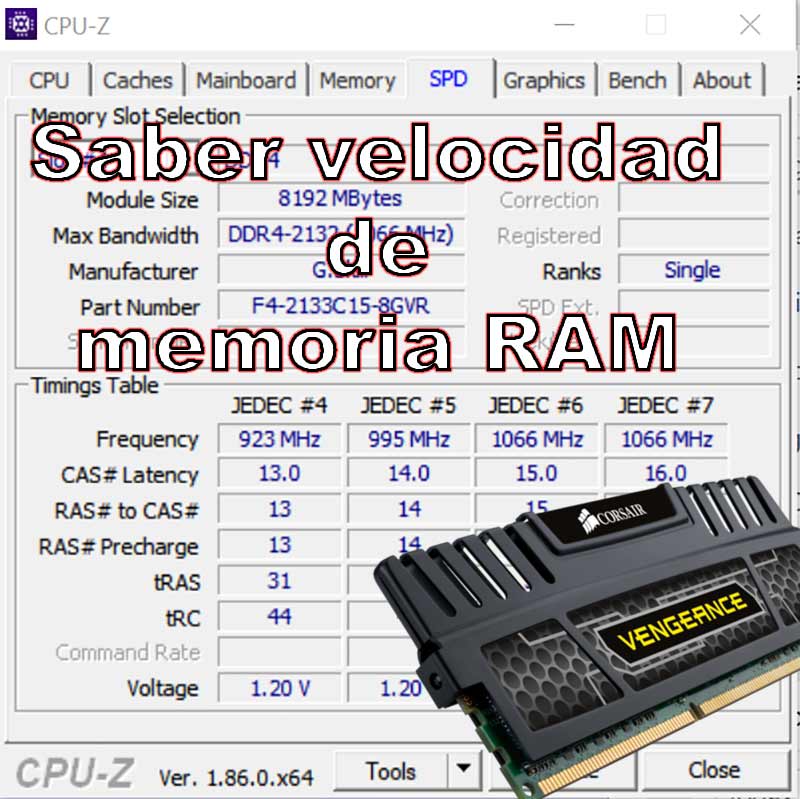
Existen varias aplicaciones gratuitas y confiables que permiten Cómo saber la velocidad real de mi memoria RAM directamente desde el sistema operativo. Entre las más recomendadas se encuentran CPU-Z, HWiNFO y Speccy. CPU-Z, por ejemplo, muestra en la pestaña Memory la frecuencia actual del módulo RAM, y en la pestaña SPD (Serial Presence Detect) se puede ver la configuración oficial del módulo. HWiNFO proporciona un análisis más detallado con lecturas en tiempo real, incluyendo latencias y modo de canal (dual o simple). Estas herramientas son esenciales para diagnosticar si la memoria está funcionando a su velocidad nominal o si hay una degradación no intencionada.
Verificación desde el BIOS o UEFI
Una forma precisa de Cómo saber la velocidad real de mi memoria RAM es accediendo al BIOS o UEFI de la placa base durante el arranque del equipo. Dentro del menú de configuración del sistema, normalmente en la sección de Overclocking, Advanced Frequency Settings o Memory Settings, se puede visualizar la frecuencia actual de la memoria. Esta lectura es más confiable que la del sistema operativo, ya que no depende de capas de software adicionales. Si la velocidad mostrada está por debajo de la especificada en el módulo, puede ser necesario activar perfiles XMP (Extreme Memory Profile) para que la RAM funcione a su máxima capacidad soportada.
Diferencias entre velocidad nominal y velocidad efectiva
Es común confundir la velocidad nominal de la RAM con la velocidad efectiva. La mayoría de los módulos DDR (Double Data Rate) duplican su frecuencia efectiva gracias a la transferencia de datos en ambos flancos del reloj. Por ejemplo, un módulo DDR4 que opera a 1600 MHz de frecuencia base se reporta como 3200 MT/s (Mega Transfers por segundo). Por ello, al analizar Cómo saber la velocidad real de mi memoria RAM, es esencial entender que las herramientas suelen mostrar la frecuencia de transferencia efectiva, no la frecuencia del reloj base. Esta distinción es clave para interpretar correctamente los datos obtenidos y evitar errores en la evaluación del rendimiento.
Factores que afectan la velocidad operativa de la RAM
Varios factores pueden influir en que la memoria RAM no funcione a su velocidad máxima, incluso si el módulo es compatible. Entre ellos destacan: la placa base (su chipset y versión del BIOS), el procesador (soporte limitado a ciertas velocidades de RAM), el número de módulos instalados (configuraciones de cuatro ranuras pueden limitar el overclocking) y la configuración manual o automática del BIOS. Desactivar el perfil XMP o tener versiones desactualizadas del firmware puede hacer que la RAM funcione en modo DDR4-2133 o DDR4-2400 por defecto. Por eso, conocer Cómo saber la velocidad real de mi memoria RAM no solo implica medirla, sino también entender los factores que pueden estar limitando su rendimiento.
| Herramienta | Plataforma | Función principal | Verifica velocidad real |
| CPU-Z | Windows | Muestra frecuencia y configuración SPD | Sí |
| HWiNFO | Windows | Monitoreo en tiempo real de hardware | Sí |
| Speccy | Windows | Resumen detallado del sistema | Sí |
| BIOS/UEFI | Hardware | Configuración de hardware base | Sí (más preciso) |
| Windows Información del sistema | Windows | Detalles básicos del sistema | Parcial (solo frecuencia base) |
Preguntas Frecuentes
¿Cómo puedo verificar la velocidad real de mi memoria RAM en Windows?
Para comprobar la velocidad real de tu memoria RAM en Windows, abre el Administrador de tareas, ve a la pestaña Rendimiento y selecciona Memoria; allí verás la velocidad actual en MHz, lo que indica la frecuencia a la que está funcionando tu memoria en ese momento.
¿Qué herramientas de terceros puedo usar para medir la velocidad de mi RAM?
Puedes utilizar herramientas como CPU-Z o HWiNFO para obtener una lectura más detallada de la velocidad de tu RAM; estas aplicaciones muestran no solo la frecuencia efectiva y la velocidad de transferencia, sino también la latencia y el tipo de memoria instalada.
¿Por qué la velocidad de mi RAM es menor a la indicada en las especificaciones del fabricante?
La velocidad de tu RAM puede ser inferior a la anunciada si no está activado el perfil XMP (Extreme Memory Profile) en la BIOS, o si tu placa base o procesador no soportan la frecuencia máxima; también puede deberse a configuraciones predeterminadas de JEDEC.
¿La velocidad de la RAM se puede medir directamente desde la BIOS?
Sí, puedes acceder a la BIOS o UEFI al iniciar tu equipo y navegar hasta la sección de información del hardware o configuración de memoria para ver la velocidad actual de la RAM en tiempo real, lo que proporciona datos precisos sin depender del sistema operativo.