Cómo liberar espacio en WhatsApp sin borrar chats

Mantener conversaciones importantes en WhatsApp mientras se optimiza el almacenamiento del dispositivo es un desafío común. Muchos usuarios enfrentan la dificultad de tener el almacenamiento lleno debido a fotos, videos y archivos acumulados en la aplicación. Afortunadamente, existen formas efectivas de liberar espacio sin perder información valiosa. Este artículo explica cómo liberar espacio en WhatsApp sin borrar chats, ofreciendo soluciones prácticas como la gestión de medios, la eliminación de archivos duplicados y la configuración de opciones de descarga automática. Descubre estrategias seguras y eficientes para mantener tu WhatsApp organizado y funcional sin sacrificar tus historiales de conversación.
Cómo liberar espacio en WhatsApp sin borrar chats
Existen varias estrategias eficaces para Cómo liberar espacio en WhatsApp sin borrar chats, lo que permite mantener las conversaciones importantes mientras se optimiza el almacenamiento del dispositivo. WhatsApp almacena automáticamente multimedia, documentos y copias de seguridad, lo cual puede consumir una cantidad significativa de espacio en el dispositivo con el tiempo. Afortunadamente, es posible reducir este consumo sin eliminar los historiales de conversación, aplicando ajustes específicos dentro de la aplicación y del sistema operativo. A continuación, se detallan métodos comprobados para lograrlo.
Desactivar la descarga automática de archivos multimedia
Una de las formas más efectivas de liberar espacio en WhatsApp es desactivar la descarga automática de fotos, videos, audios y documentos. Esta función, aunque conveniente, descarga todo el contenido multimedia que recibes, incluso si no lo solicitas. Para desactivarla, ve a Ajustes > Almacenamiento y datos > Descarga automática de medios. Aquí puedes personalizar qué tipos de archivos se descargan según si estás conectado a Wi-Fi, datos móviles o redes móviles. Al limitar estas descargas, evitarás que archivos pesados ocupen espacio sin tu consentimiento.
Eliminar archivos multimedia duplicados o no deseados manualmente
Aunque no elimines los chats, puedes revisar y borrar manualmente los archivos multimedia que ya no necesitas. En Android, puedes acceder al explorador de archivos y ubicar la carpeta de WhatsApp (generalmente en la ruta: Almacenamiento interno > WhatsApp > Media). Allí podrás identificar y eliminar videos, imágenes o audios que ocupan mucho espacio. En iOS, puedes usar la función integrada de Uso de almacenamiento dentro de WhatsApp: Ajustes > Almacenamiento y datos > Administrar almacenamiento. Esto te permite ver los chats que consumen más espacio y borrar solo los medios sin afectar los mensajes de texto.
Limpiar caché de la aplicación
La caché de WhatsApp acumula datos temporales que, con el tiempo, pueden ocupar cientos de megabytes o incluso varios gigabytes. Limpiarla regularmente es una forma segura de liberar espacio en WhatsApp sin borrar chats. En Android, ve a Configuración del dispositivo > Aplicaciones > WhatsApp > Almacenamiento > Borrar caché. En iOS, no hay una opción directa para borrar solo la caché, pero puedes reinstalar la aplicación sin perder chats si haces una copia de seguridad previa en iCloud. Este proceso elimina datos temporales y deja intactos los mensajes.
Utilizar copias de seguridad en la nube
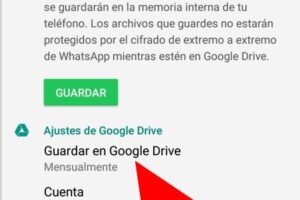
Subir tus conversaciones y medios a una copia de seguridad en la nube (Google Drive para Android o iCloud para iPhone) te permite liberar espacio local sin perder información. Una vez que la copia de seguridad esté completa, puedes desinstalar WhatsApp, borrar los datos locales y volver a instalar la app, restaurando desde la nube. Esto es especialmente útil si tienes muchos chats con multimedia antiguo. Recuerda programar copias automáticas semanales para mantener tus datos seguros mientras optimizas el almacenamiento del dispositivo.
Administrar el almacenamiento desde la app de WhatsApp
WhatsApp incluye una herramienta integrada para gestionar el uso de almacenamiento. Al acceder a Ajustes > Almacenamiento y datos > Administrar almacenamiento, verás una lista clasificada por tamaño de los chats con más contenido multimedia. Aquí puedes seleccionar múltiples elementos y eliminar solo los archivos, manteniendo los mensajes de texto. Esta función es clave para Cómo liberar espacio en WhatsApp sin borrar chats, ya que te ofrece control preciso sobre qué medios conservar y cuáles eliminar, facilitando una limpieza selectiva y eficiente.
| Método | Plataforma | Impacto en el espacio | Mantiene los chats |
| Desactivar descarga automática | Android / iOS | Alto | Sí |
| Eliminar multimedia manualmente | Android / iOS | Medio – Alto | Sí |
| Limpiar caché | Android / iOS (reinstalación) | Medio | Sí |
| Copia de seguridad en la nube | Android / iOS | Alto | Sí |
| Administrar almacenamiento en app | Android / iOS | Medio – Alto | Sí |
Preguntas Frecuentes
¿Cómo puedo liberar espacio en WhatsApp sin eliminar mis conversaciones?
Puedes liberar espacio en WhatsApp sin borrar chats revisando y eliminando archivos multimedia que ocupan gran parte del almacenamiento, como fotos, videos y audios descargados automáticamente. Para ello, ve a Ajustes > Almacenamiento y datos > Administrar almacenamiento, donde podrás ver qué chats consumen más espacio y seleccionar elementos específicos para eliminar, manteniendo así tus conversaciones intactas.
¿Qué significa liberar espacio con la función de limpieza automática en WhatsApp?
La función de limpieza automática en WhatsApp permite programar la eliminación de archivos antiguos de forma periódica, como mensajes multimedia con más de 30, 60 o 90 días. Esta opción, ubicada en Ajustes > Almacenamiento y datos > Limpiar almacenamiento automáticamente, ayuda a mantener bajo el uso de espacio sin afectar los mensajes de texto ni los chats.
¿Puedo mover los archivos de WhatsApp a una tarjeta SD para liberar espacio?
Sí, si tu dispositivo Android lo permite, puedes mover los archivos de WhatsApp a una tarjeta SD para liberar espacio interno. Dirígete a Ajustes > Almacenamiento y datos > Cambiar ubicación de medios, y selecciona la tarjeta como destino para futuras descargas. Esto no elimina los chats, pero reduce significativamente el consumo de memoria interna.
¿Es seguro usar herramientas de terceros para liberar espacio de WhatsApp?
No se recomienda usar herramientas de terceros para liberar espacio de WhatsApp, ya que pueden comprometer tu privacidad y seguridad. WhatsApp ofrece opciones integradas, como el administrador de almacenamiento, que permiten eliminar archivos innecesarios de forma segura sin necesidad de aplicaciones externas.