Cómo escanear documentos con la cámara del celular a PDF
En la era digital, saber cómo escanear documentos con la cámara del celular a PDF se ha convertido en una habilidad esencial para mejorar la productividad personal y profesional. Gracias a aplicaciones móviles y avances tecnológicos, ya no es necesario contar con un escáner físico para digitalizar contratos, facturas o cualquier documento importante. Con solo unos pasos sencillos, es posible capturar imágenes nítidas, corregir perspectivas y convertirlas directamente a archivos PDF de alta calidad. Este proceso rápido y eficiente permite ahorrar tiempo, espacio y mantener la información organizada en dispositivos móviles o en la nube.
Guía completa para escanear documentos con tu celular y convertirlos en PDF
Aprender cómo escanear documentos con la cámara del celular a PDF es una habilidad práctica que permite digitalizar rápidamente facturas, contratos, identificaciones y otros documentos importantes. Con el avance de las aplicaciones móviles y la calidad de las cámaras de los smartphones, ya no es necesario contar con un escáner físico para obtener archivos PDF claros y bien estructurados. Este proceso no solo ahorra tiempo, sino que también facilita el almacenamiento y el intercambio de información de forma segura y eficiente.
Cómo escanear documentos con la cámara del celular a PDF usando aplicaciones especializadas
Existen numerosas aplicaciones disponibles en las tiendas oficiales de Android y iOS que permiten cómo escanear documentos con la cámara del celular a PDF de forma rápida y precisa. Entre las más recomendadas se encuentran Adobe Scan, Microsoft Lens, CamScanner y Genius Scan. Estas aplicaciones utilizan inteligencia artificial para detectar automáticamente los bordes del documento, corregir la perspectiva, mejorar el contraste y eliminar reflejos o sombras. Una vez capturada la imagen, la app la convierte en un archivo PDF listo para compartir, guardar en la nube o adjuntar a correos electrónicos. La mayoría ofrecen funciones adicionales como OCR (reconocimiento óptico de caracteres), lo que permite buscar texto dentro del documento escaneado.
Pasos para escanear un documento con la cámara del móvil y convertirlo a PDF
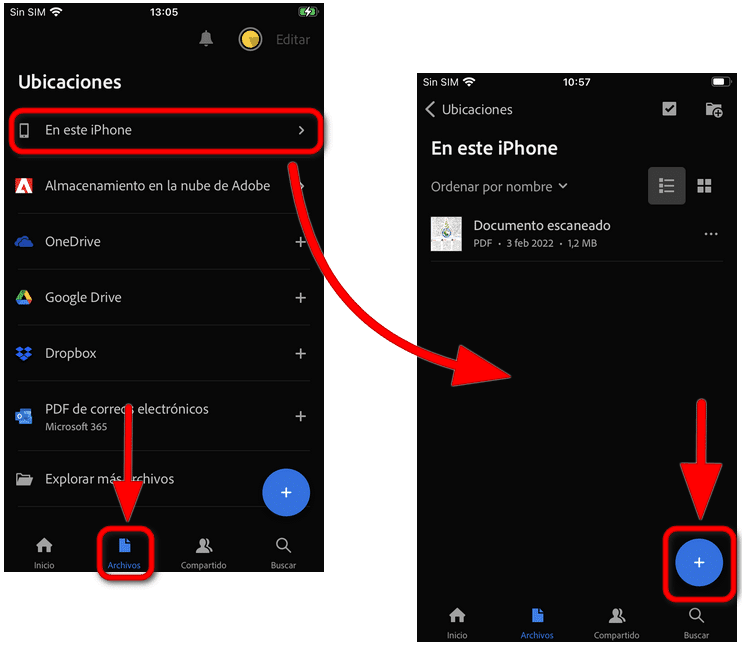
Para cómo escanear documentos con la cámara del celular a PDF, sigue estos pasos básicos: primero, abre la aplicación de escaneo de tu preferencia; segundo, coloca el documento sobre una superficie plana con buena iluminación y alinea la cámara para que todo el documento quede dentro del marco. Tercero, toma la foto y permite que la app detecte los bordes automáticamente. Cuarto, revisa la imagen escaneada y aplica ajustes si es necesario, como recortar o mejorar la nitidez. Quinto, selecciona la opción “Guardar como PDF” o “Exportar a PDF”, elige la ubicación de guardado (como Google Drive, Dropbox o el almacenamiento local) y confirma. El archivo generado será un PDF de alta calidad, listo para su uso profesional o personal.
Consejos para obtener escaneos de alta calidad con el celular
Para garantizar resultados óptimos al cómo escanear documentos con la cámara del celular a PDF, es fundamental seguir algunas recomendaciones técnicas. Asegúrate de que el documento esté bien iluminado, preferiblemente con luz natural o luz blanca uniforme, para evitar sombras o brillos. Coloca el documento sobre una superficie oscura y lisa para que el contraste ayude a la detección automática de bordes. Mantén el celular paralelo al documento para evitar distorsiones. Evita mover el teléfono al tomar la foto y utiliza la función de temporizador si es necesario. Además, limpia el lente de la cámara antes de comenzar, ya que cualquier mancha puede afectar la calidad del escaneo.
Beneficios de escanear documentos móviles en formato PDF
El formato PDF es ideal para almacenar documentos escaneados debido a su compatibilidad universal, seguridad y fidelidad visual. Al cómo escanear documentos con la cámara del celular a PDF, obtienes ventajas como la portabilidad, ya que puedes llevar documentos importantes en tu bolsillo sin necesidad de papeles físicos. También mejora la organización: puedes nombrar, etiquetar y clasificar tus archivos digitales fácilmente. Además, los PDFs pueden protegerse con contraseñas y firmas digitales, lo que los hace adecuados para documentos sensibles. La posibilidad de comprimir el tamaño del archivo sin perder calidad también facilita el envío por correo electrónico o mensajería instantánea.
Comparativa de aplicaciones para escanear documentos a PDF
A continuación, se presenta una tabla comparativa de las principales aplicaciones que permiten cómo escanear documentos con la cámara del celular a PDF, destacando sus funciones más relevantes:
| Aplicación | Plataforma | Reconocimiento de texto (OCR) | Almacenamiento en la nube | Exportación a PDF |
| Adobe Scan | Android, iOS | Sí | Adobe Document Cloud | Sí |
| Microsoft Lens | Android, iOS | Sí | OneDrive, SharePoint | Sí |
| CamScanner | Android, iOS | Sí (versión Pro) | Google Drive, Dropbox | Sí |
| Genius Scan | Android, iOS | Sí (opcional) | iCloud, Dropbox | Sí |
| Google Drive (escáner integrado) | Android, iOS | Sí | Google Drive | Sí |
Preguntas Frecuentes
¿Cómo escanear un documento con la cámara del celular?
Abre la cámara de tu dispositivo móvil y enfoca el documento que deseas escanear, asegurándote de que toda la página esté dentro del encuadre y que la iluminación sea adecuada para evitar sombras o reflejos. Algunas aplicaciones especializadas como Adobe Scan o Google Lens pueden ayudarte a capturar el documento automáticamente, detectando los bordes para un resultado más limpio.
¿Qué aplicación es mejor para convertir fotos a PDF?
Existen varias aplicaciones confiables como Adobe Scan, Microsoft Lens o Google Drive, que permiten convertir imágenes en archivos PDF con calidad profesional. Estas aplicaciones mejoran automáticamente el contraste, recortan los bordes y permiten combinar múltiples páginas en un solo documento PDF.
¿Cómo mejorar la calidad del escaneo con el celular?
Para obtener un escaneo de alta calidad, utiliza una superficie plana y bien iluminada, evita reflejos y asegúrate de que la cámara esté completamente perpendicular al documento. Limpia el lente del celular si es necesario y utiliza el modo automático de detección de bordes en aplicaciones especializadas para obtener resultados más nítidos y precisos.
¿Se puede escanear varios documentos en un solo PDF?
Sí, muchas aplicaciones como Adobe Scan o CamScanner permiten añadir múltiples páginas a un único archivo PDF. Simplemente toma las fotos de cada hoja y la app las agrupará en orden, permitiéndote reorganizar, eliminar o exportar el documento final como un solo archivo PDF.