Solución: Tableta gráfica no detecta presión del lápiz
Muchos artistas digitales y diseñadores enfrentan dificultades técnicas al utilizar sus herramientas, una de las más comunes es cuando la tableta gráfica no responde adecuadamente a la sensibilidad del lápiz. Este problema puede afectar negativamente la precisión y calidad del trabajo, generando frustración y pérdida de tiempo. Afortunadamente, existen pasos claros y efectivos para resolver este inconveniente. En este artículo se detalla la , ofreciendo una guía práctica que incluye verificación de controladores, configuración del software, revisión del hardware y recomendaciones para restaurar el correcto funcionamiento del dispositivo.
Diagnóstico y pasos técnicos para abordar la Solución: Tableta gráfica no detecta presión del lápiz
La falta de detección de presión del lápiz en una tableta gráfica puede afectar significativamente el rendimiento de artistas digitales, diseñadores y usuarios que dependen de la sensibilidad al tacto para realizar trazos precisos. Este problema puede deberse a causas tanto de software como de hardware. Enfocarse en una Solución: Tableta gráfica no detecta presión del lápiz requiere un enfoque sistemático que verifique todos los componentes involucrados. A continuación, se detallan los pasos técnicos clave para identificar y resolver este inconveniente, asegurando un funcionamiento óptimo del dispositivo.
Verificación de controladores y software de la tableta
Es fundamental asegurarse de que los controladores de la tableta gráfica estén correctamente instalados y actualizados. Muchos casos de Solución: Tableta gráfica no detecta presión del lápiz se resuelven simplemente reinstalando o actualizando el software proporcionado por el fabricante (como Wacom, Huion, XP-Pen, etc.). Se recomienda visitar el sitio web oficial del fabricante, identificar el modelo exacto de la tableta y descargar la versión más reciente del controlador. Además, es importante desinstalar versiones anteriores antes de instalar la nueva, para evitar conflictos. Tras la instalación, reinicie el sistema y verifique si la sensibilidad al lápiz se ha restablecido.
Pruebas en aplicaciones compatibles con presión del lápiz
A veces, el problema no radica en la tableta, sino en la aplicación que se está utilizando. No todas las aplicaciones soportan la detección de presión del lápiz. Para confirmar si el dispositivo funciona correctamente, pruebe el lápiz en programas especializados como Adobe Photoshop, Krita, Clip Studio Paint o MediBang Paint. Estas aplicaciones permiten configurar la sensibilidad de la presión en las herramientas de dibujo. Si la presión se detecta en una de estas aplicaciones, el problema está en la configuración del software original, no en la Solución: Tableta gráfica no detecta presión del lápiz. Asegúrese de que la herramienta seleccionada tenga habilitada la opción de presión del lápiz en sus ajustes de pincel.
Inspección física del lápiz y la superficie de la tableta
Los problemas de hardware pueden impedir que la tableta detecte adecuadamente la presión. Revise el lápiz digital en busca de daños visibles, como puntas desgastadas, fisuras o componentes internos sueltos. Reemplace la punta del lápiz si está desgastada, ya que una punta deteriorada puede afectar la comunicación entre el lápiz y la tableta. También verifique que no haya objetos metálicos o suciedad sobre la superficie de la tableta, ya que pueden interferir con la detección electromagnética. En algunos casos, el lápiz puede requerir recarga (si es inalámbrico) o reemplazo de batería. Un lápiz con baja energía también puede provocar una respuesta deficiente en cuanto a la presión.
Configuración de sensibilidad de presión en el panel del controlador
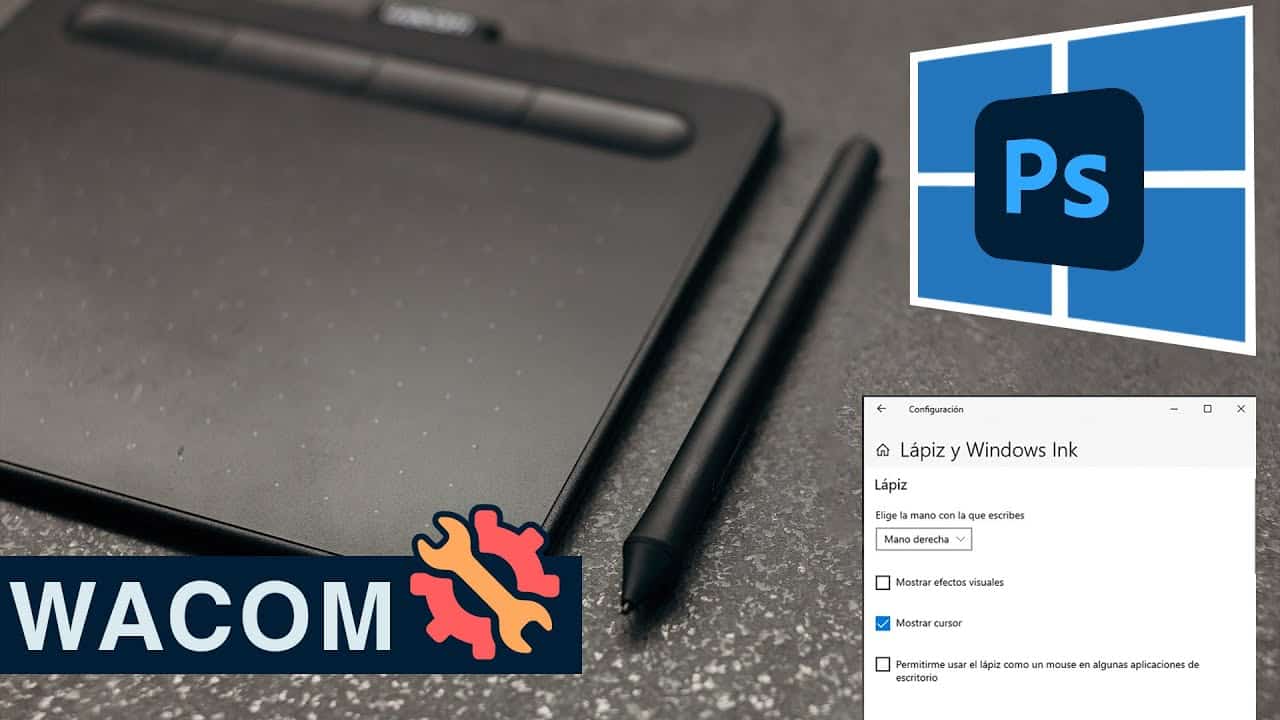
La mayoría de las tabletas gráficas incluyen un panel de control específico donde se puede ajustar la sensibilidad de presión del lápiz. Acceda al software del controlador (por ejemplo, Wacom Tablet Properties o Huion Tablet Manager) y diríjase a la sección de configuración del lápiz. Allí, verifique que la curva de presión esté correctamente ajustada y que la función de detección de presión esté activada. Algunos usuarios desactivan accidentalmente esta opción. También puede realizar una prueba de presión en tiempo real, donde aparece una barra que responde al toque del lápiz. Si la barra no responde al variar la fuerza, el problema persiste. Este paso es clave en cualquier Solución: Tableta gráfica no detecta presión del lápiz, ya que permite diagnosticar si el sistema registra cambios de intensidad.
Compatibilidad del sistema operativo y actualizaciones del sistema
La incompatibilidad entre el controlador de la tableta y la versión del sistema operativo puede provocar fallos en la detección de presión. Asegúrese de que su sistema (Windows, macOS o Linux) sea compatible con el modelo de tableta y con la versión del controlador instalado. Las actualizaciones del sistema operativo a veces sobrescriben controladores o modifican permisos que afectan al funcionamiento del dispositivo. En estos casos, puede ser necesario reinstalar el controlador tras una actualización de sistema. También revise si hay restricciones de seguridad, como el control de acceso a dispositivos en macOS (Sistema > Seguridad y privacidad > Acceso a periféricos), donde debe autorizarse explícitamente la tableta.
| Paso | Acción recomendada | Resultado esperado |
| 1 | Actualizar o reinstalar controladores de la tableta | El sistema reconoce correctamente el lápiz y su sensibilidad |
| 2 | Probar en aplicaciones compatibles con presión | La presión se refleja en el grosor del trazo |
| 3 | Reemplazar punta del lápiz o verificar carga | Mejora en la respuesta táctil y de presión |
| 4 | Ajustar curva de presión en el panel de control | La barra de prueba responde al cambio de fuerza |
| 5 | Verificar compatibilidad del sistema operativo | No hay conflictos de software que afecten la detección |
Preguntas Frecuentes
¿Por qué mi tableta gráfica no responde a la presión del lápiz?
La falta de respuesta a la presión del lápiz puede deberse a controladores desactualizados, configuraciones incorrectas del software o problemas con el propio lápiz. Asegúrate de tener instalada la última versión del controlador oficial del fabricante y verifica que la opción de sensibilidad a la presión esté activada en el panel de configuración de la tableta.
¿Cómo actualizo los controladores de mi tableta gráfica?
Para garantizar que tu tableta funcione correctamente, visita el sitio web del fabricante y descarga la versión más reciente del controlador específico para tu modelo y sistema operativo. Una vez instalado, reinicia tu computadora y prueba nuevamente la respuesta a la presión del lápiz.
¿El lápiz de mi tableta necesita mantenimiento o calibración?
Sí, el rendimiento del lápiz puede verse afectado si la punta está desgastada o si no se ha realizado una correcta calibración del lápiz. Reemplaza la punta si está dañada y utiliza la herramienta de calibración de precisión disponible en el software de la tableta para ajustar la detección de presión.
¿La aplicación que uso soporta la sensibilidad a la presión del lápiz?
No todas las aplicaciones reconocen la sensibilidad a la presión de forma predeterminada. Asegúrate de estar utilizando software compatible, como Adobe Photoshop, Krita o Clip Studio Paint, y verifica en la configuración del pincel que la opción de presión del lápiz esté habilitada.