Solución: La tarjeta SD está protegida contra escritura
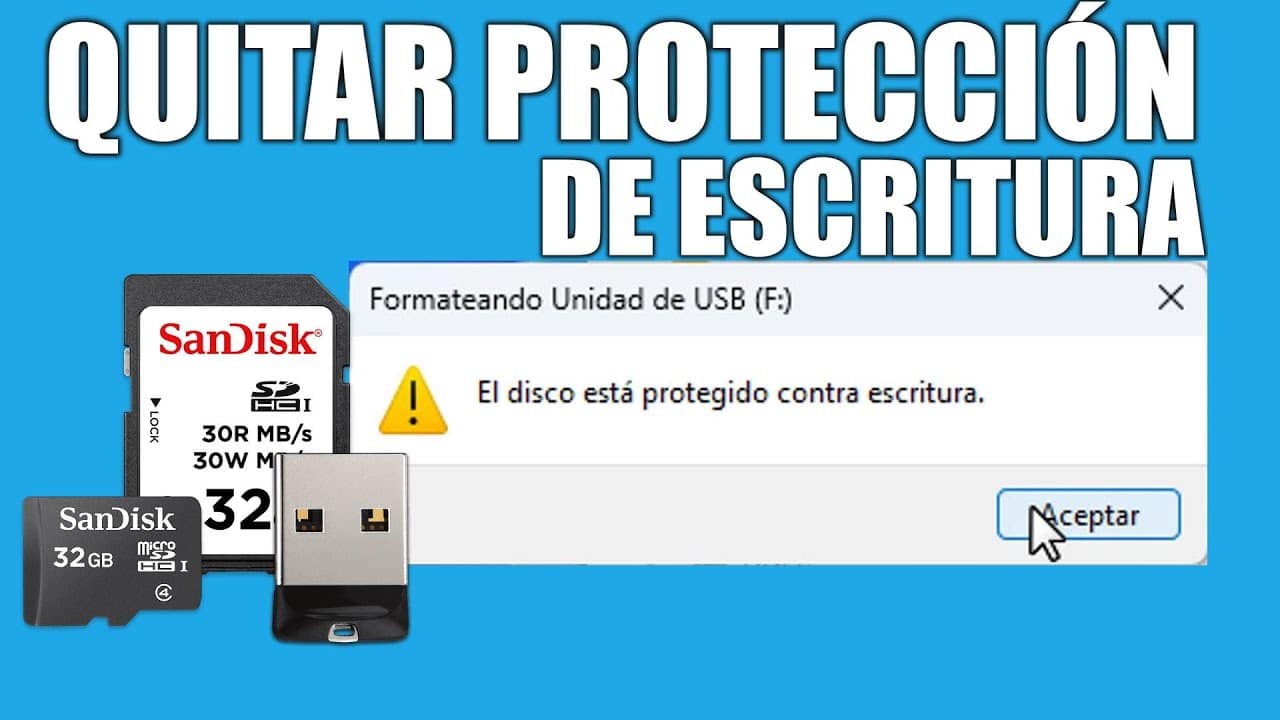
Cuando una tarjeta SD está protegida contra escritura, resulta imposible modificar, eliminar o guardar nuevos archivos, lo que puede generar frustración durante su uso. Este problema común suele deberse a un bloqueo físico o a configuraciones del sistema. Afortunadamente, existe una que permite restaurar la funcionalidad del dispositivo. Mediante pasos sencillos, como verificar el interruptor de bloqueo, usar herramientas del sistema operativo o comandos específicos, es posible revertir esta protección. En este artículo se detallan los métodos más eficaces para diagnosticar y solucionar el problema, asegurando que la tarjeta recupere su capacidad de lectura y escritura sin complicaciones.
Solución: La tarjeta SD está protegida contra escritura
Uno de los errores más comunes al intentar guardar, modificar o eliminar archivos en una tarjeta SD es el mensaje que indica que la tarjeta está protegida contra escritura. Este problema puede deberse a factores físicos, software o corrupción del sistema de archivos. La buena noticia es que existen varias estrategias efectivas para resolverlo. A continuación, se detallan las causas más frecuentes y los pasos precisos para aplicar la Solución: La tarjeta SD está protegida contra escritura, permitiendo recuperar el acceso completo a la tarjeta.
Causas comunes de la protección contra escritura en tarjetas SD
La protección contra escritura en tarjetas SD puede originarse por varios motivos. El más conocido es el interruptor físico ubicado en el lateral de la tarjeta, el cual, cuando está en posición de bloqueo, impide cualquier modificación. Sin embargo, también pueden intervenir factores como virus, corrupción del sistema de archivos, controladores desactualizados o configuraciones del sistema operativo que marcan la tarjeta como de solo lectura. En algunos casos, el propio dispositivo (como una cámara o smartphone) puede restringir el acceso si detecta errores en la tarjeta. Identificar la causa real es el primer paso para aplicar la Solución: La tarjeta SD está protegida contra escritura de manera efectiva.
Cómo verificar el interruptor de bloqueo físico
La mayoría de las tarjetas SD incluyen un pequeño interruptor deslizante en uno de sus laterales. Este interruptor actúa como un mecanismo de seguridad para evitar que los datos se sobrescriban accidentalmente. Si el interruptor está en la posición inferior (hacia los contactos metálicos), la tarjeta está desbloqueada. Si está en la posición superior, estará bloqueada contra escritura. Asegúrese de que el interruptor esté completamente deslizado hacia abajo y que no se encuentre en una posición intermedia, ya que esto puede generar inconsistencias. Si el interruptor está roto o no se puede mover, puede ser necesario reemplazar la tarjeta o utilizar herramientas software como parte de la Solución: La tarjeta SD está protegida contra escritura.
Uso del Editor del Registro de Windows para desbloquear la tarjeta SD
En sistemas Windows, es posible que la protección contra escritura se active a nivel del sistema operativo, incluso si el interruptor físico está desactivado. Para corregirlo, puede acceder al Editor del Registro. Presione Win + R, escriba regedit y presione Enter. Navegue a la siguiente ruta: HKEY LOCAL MACHINESYSTEMCurrentControlSetControlStorageDevicePolicies Si la clave StorageDevicePolicies no existe, créela. Dentro de ella, busque el valor WriteProtect. Si está configurado en 1, cámbielo a 0. Esta acción desactiva la protección contra escritura a nivel del sistema. Reinicie el equipo y verifique si la tarjeta SD ya permite escritura. Este método es una parte clave de la Solución: La tarjeta SD está protegida contra escritura cuando el problema no es físico.
Utilizar DiskPart para eliminar la protección contra escritura
Otra herramienta de línea de comandos en Windows que puede resolver este problema es DiskPart. Abra el símbolo del sistema como administrador y escriba diskpart. Luego, ejecute el comando list disk para identificar su tarjeta SD por su tamaño. Selecciónela con select disk X (donde X es el número asignado a la tarjeta). A continuación, escriba attributes disk clear readonly. Este comando elimina la marca de solo lectura. Si el proceso se completa correctamente, podrá formatear o usar la tarjeta normalmente. Este procedimiento forma parte esencial de la Solución: La tarjeta SD está protegida contra escritura cuando otros métodos fallan.
Formatear la tarjeta SD para resolver problemas de acceso
Si después de verificar el interruptor físico y modificar las configuraciones del sistema la tarjeta sigue sin permitir escritura, formatearla puede ser la solución definitiva. Conecte la tarjeta al ordenador, ábrala desde Este equipo, haga clic derecho y seleccione Formatear. Elija el sistema de archivos adecuado (generalmente FAT32 para tarjetas pequeñas o exFAT para tarjetas mayores a 32 GB) y desactive la opción de formateo rápido si desea un análisis profundo. Tenga en cuenta que este proceso borrará todos los datos, por lo que es recomendable intentar recuperar información antes con herramientas de recuperación. El formateo es un paso final efectivo dentro de la Solución: La tarjeta SD está protegida contra escritura.
| Método | Descripción | Herramienta requerida | Eficaz en casos físicos? |
| Verificar interruptor físico | Comprobar el deslizador lateral de la tarjeta SD | Ninguna | Sí |
| Editor del Registro | Modificar la clave WriteProtect a 0 | Regedit | No |
| Comando DiskPart | Usar attributes disk clear readonly | Símbolo del sistema | No |
| Formateo de la tarjeta | Borrar y reconfigurar el sistema de archivos | Explorador de Windows | Parcialmente |
| Software de terceros | Usar herramientas como SD Memory Card Formatter | SD Formatter, EaseUS, etc. | No |
Preguntas Frecuentes
¿Qué significa que una tarjeta SD esté protegida contra escritura?
Cuando una tarjeta SD muestra un mensaje de protegida contra escritura, significa que está configurada para solo lectura, lo que impide guardar, modificar o eliminar archivos. Esta función puede activarse mediante un interruptor físico en el lateral de la tarjeta o por medio de configuraciones del sistema o errores de formato.
¿Cómo desactivo la protección contra escritura en la tarjeta SD?
Para desactivar la protección, primero verifica el interruptor de bloqueo ubicado en el costado de la tarjeta SD: deslízalo hacia arriba para permitir la escritura. Asegúrate de que no esté atascado ni dañado. Si el interruptor está en la posición correcta y el problema persiste, podría deberse a un error del sistema o corrupción en la tarjeta.
¿Qué hago si el interruptor de bloqueo está dañado o ausente?
Si el interruptor físico está roto o falta, algunos dispositivos pueden seguir detectando la tarjeta como protegida. En este caso, puedes intentar usar comandos en el sistema operativo, como el comando diskpart en Windows, para limpiar el atributo de solo lectura. También es recomendable formatear la tarjeta después de resolver el problema.
¿Puede un virus causar que la tarjeta SD esté protegida contra escritura?
Sí, algunos virus o malware pueden modificar los atributos de la tarjeta SD, haciéndola aparecer como protegida contra escritura. Para solucionarlo, es necesario escanear la tarjeta con un antivirus confiable y, si es necesario, formatearla después de eliminar la amenaza. Asegúrate de hacer una copia de seguridad si es posible antes de formatear.