Solución: El touchpad de la laptop no funciona
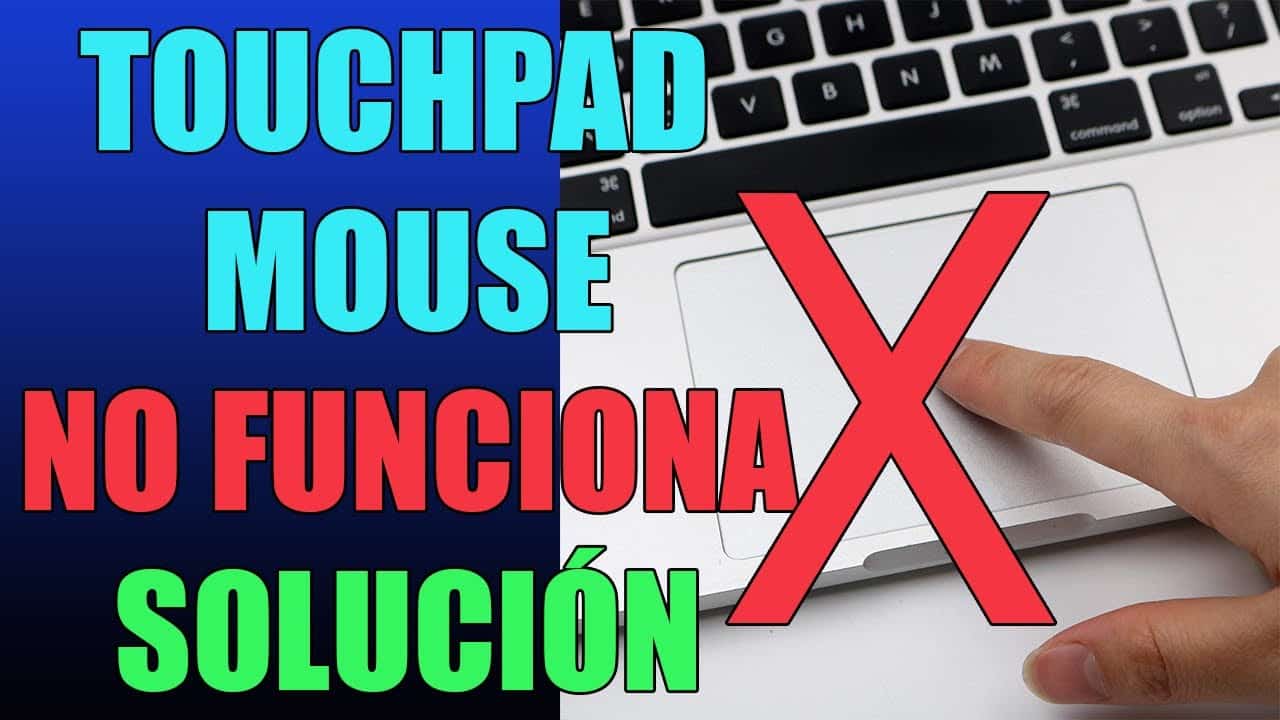
Cuando el touchpad de la laptop deja de responder, puede volverse una frustrante barrera para realizar tareas cotidianas. Esta falla común afecta la productividad y genera dudas sobre su origen: ¿es un problema de hardware, software o configuración? Afortunadamente, en muchos casos existe una respuesta rápida y efectiva. Este artículo aborda los motivos más frecuentes por los que el touchpad deja de funcionar y ofrece pasos prácticos para restaurarlo. Si estás buscando una respuesta clara y directa, esta te guiará paso a paso para recuperar el control de tu dispositivo sin complicaciones.
Diagnóstico y corrección efectiva ante fallos comunes del touchpad
Cuando se presenta una falla en el touchpad de una laptop, puede interrumpir significativamente la productividad del usuario. La Solución: El touchpad de la laptop no funciona requiere un enfoque metódico para identificar si el problema es de origen físico, de configuración o de software. En muchos casos, el touchpad puede estar desactivado accidentalmente, tener controladores desactualizados o haber sufrido daños por manipulación. Este artículo proporciona una guía completa para restaurar el funcionamiento del dispositivo mediante pasos técnicos claros y verificables.
Verificación de activación del touchpad
Antes de considerar soluciones complejas, es fundamental comprobar si el touchpad está simplemente desactivado. En muchas laptops, existe una combinación de teclas (como Fn + F3, Fn + F6 o una tecla con ícono de touchpad) que permite activar o desactivar el panel táctil. Este atajo varía según el fabricante (Dell, HP, Lenovo, etc.). También se puede verificar en la configuración del sistema operativo: en Windows, acceda a Configuración > Dispositivos > Touchpad y asegúrese de que la opción esté habilitada. Este paso simple resuelve muchos casos donde la Solución: El touchpad de la laptop no funciona parece más complicada de lo que en realidad es.
Actualización o reinstalación de controladores
Los controladores son esenciales para el correcto funcionamiento del hardware. Si el touchpad no responde, es probable que el controlador esté dañado o desactualizado. Para solucionarlo, acceda al Administrador de dispositivos en Windows (haga clic derecho en el botón de Inicio y seleccione la opción). Busque la sección Dispositivos de mouse o Dispositivos de interfaz humana, localice el touchpad (puede aparecer como Synaptics, ELAN o PS/2 Mouse) y haga clic derecho para seleccionar Actualizar controlador. Si eso no funciona, elija Desinstalar dispositivo y reinicie el equipo para forzar la reinstalación automática. Esta acción es una parte crítica de la Solución: El touchpad de la laptop no funciona cuando el problema está relacionado con software.
Revisión de configuraciones del sistema operativo
A veces, el sistema operativo aplica cambios automáticos que afectan la funcionalidad del touchpad. En Windows 11 y 10, por ejemplo, hay opciones como Modo de suspensión USB selectiva o Permitir que este dispositivo desactive el dispositivo para ahorrar energía que pueden desactivar el touchpad. Para revisar esto, vaya al Administrador de dispositivos, haga clic derecho en el dispositivo del touchpad, seleccione Propiedades y vaya a la pestaña Administración de energía. Desactive la opción que permite al sistema apagar el dispositivo. Además, verifique que no haya aplicaciones de terceros (como software de mouse externo) interfiriendo con la detección del touchpad.
Uso de herramientas de diagnóstico integradas
Tanto Windows como los fabricantes de laptops ofrecen herramientas de diagnóstico que pueden identificar problemas de hardware. En Windows, utilice el Solución de problemas de hardware y dispositivos desde la sección de Configuración > Sistema > Solución de problemas. Esta herramienta puede detectar automáticamente si el touchpad está siendo reconocido por el sistema y recomendar acciones correctivas. Algunas marcas como HP y Dell también incluyen suites de diagnóstico (por ejemplo, HP Support Assistant o Dell SupportAssist) que permiten escanear el estado del touchpad. Estos recursos son clave en el proceso de Solución: El touchpad de la laptop no funciona, especialmente cuando se busca descartar fallas físicas.
Inspección física y mantenimiento preventivo
En ocasiones, el problema no es técnico sino físico. El polvo, la suciedad o líquidos derramados pueden interferir con la sensibilidad del touchpad. Apague la laptop y limpie la superficie del touchpad con un paño suave y ligeramente humedecido con alcohol isopropílico. Evite el uso de productos abrasivos. Si el touchpad presenta irregularidades táctiles, hundimientos o no responde en ciertas áreas, podría haber daño estructural. En estos casos, es recomendable acudir a un servicio técnico autorizado. El mantenimiento regular puede prevenir futuros fallos y es parte esencial de una estrategia efectiva de Solución: El touchpad de la laptop no funciona.
| Paso | Acción Recomendada | Herramienta o Ubicación |
| 1 | Verificar si el touchpad está activado | Teclas de función (Fn + Fx) o Configuración de Windows |
| 2 | Actualizar controlador del touchpad | Administrador de dispositivos |
| 3 | Revisar opciones de energía | Propiedades del dispositivo en Administrador de dispositivos |
| 4 | Ejecutar solución de problemas integrada | Solución de problemas de Windows |
| 5 | Limpiar físicamente el touchpad | Paño suave y alcohol isopropílico |
Preguntas Frecuentes
¿Por qué el touchpad de mi laptop no responde?
El problema puede deberse a varias causas, como un controlador desactualizado, una configuración deshabilitada por error o un problema de hardware. En primer lugar, verifica si el touchpad está activado mediante la combinación de teclas funcional (como Fn + F3 o una tecla con ícono de touchpad). También revisa en el Panel de control o Configuración de Windows que el dispositivo no esté desactivado intencionalmente.
¿Cómo actualizo los controladores del touchpad?
Para actualizar los controladores del touchpad, accede al Administrador de dispositivos en Windows, busca la sección Dispositivos de puntero, haz clic derecho en tu touchpad (como Synaptics o Elan) y selecciona Actualizar controlador. Puedes optar por buscar automáticamente o descargar la versión más reciente desde la página oficial del fabricante de tu laptop para asegurar compatibilidad.
¿Qué hago si el touchpad sigue sin funcionar tras reiniciar el equipo?
Si reiniciar no soluciona el problema, verifica que no haya interferencias de software, como aplicaciones de terceros que gestionen el touchpad. Además, comprueba si el dispositivo aparece correctamente en el Administrador de dispositivos sin errores (como un signo amarillo). En algunos casos, realizar un restablecimiento del sistema o una reinstalación del controlador puede ser necesario.
¿Puede un daño físico causar el mal funcionamiento del touchpad?
Sí, un daño físico o desgaste prolongado puede impedir que el touchpad funcione correctamente. Si el panel táctil presenta golpes, humedad o suciedad acumulada, es posible que requiera una limpieza profunda o incluso su reemplazo por un técnico especializado. En laptops antiguas, el cable de conexión interno también puede aflojarse o romperse.