Solución: La webcam se ve borrosa o con ruido
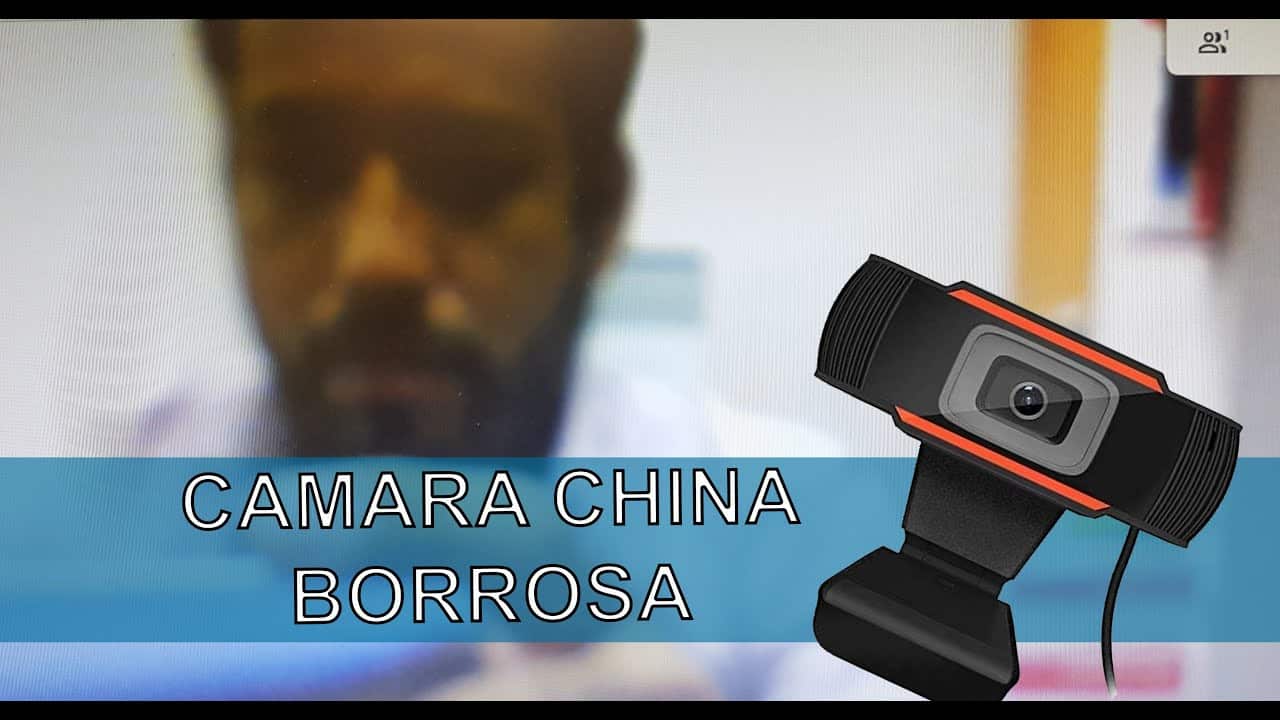
Muchas personas enfrentan problemas con la calidad de imagen de sus webcams, especialmente cuando aparece borrosa o con ruido, afectando negativamente las videollamadas, clases virtuales o reuniones en línea. Esta situación puede deberse a diversos factores, como la iluminación deficiente, lentes sucias, configuraciones inadecuadas del software o problemas técnicos del dispositivo. Afortunadamente, existen pasos claros y eficaces para diagnosticar y corregir estos inconvenientes. Este artículo ofrece una guía detallada bajo el título , proporcionando recomendaciones prácticas para mejorar la calidad de imagen y garantizar una experiencia visual óptima durante el uso de la cámara web.
Solución: La webcam se ve borrosa o con ruido
Uno de los problemas más comunes al usar una webcam, ya sea integrada o externa, es que la imagen se muestre borrosa o con ruido visual. Este inconveniente puede afectar negativamente videollamadas, reuniones virtuales o grabaciones. La Solución: La webcam se ve borrosa o con ruido implica identificar y corregir factores tanto físicos como técnicos que influyen en la calidad de la imagen. A continuación, se detallan posibles causas y sus respectivas acciones correctivas para lograr una transmisión visual clara y nítida.
Causas comunes de imágenes borrosas o con ruido en webcams
Las imágenes borrosas o con interferencias visuales pueden deberse a varias razones. Entre las más frecuentes se encuentran la mala iluminación del entorno, lentes sucias, problemas de conexión (en el caso de webcams externas), baja resolución configurada o interferencias electromagnéticas. Además, el uso prolongado de la cámara puede acumular polvo en el lente, lo cual impacta directamente en la claridad visual. Identificar el origen del problema es el primer paso para aplicar la Solución: La webcam se ve borrosa o con ruido.
Limpieza adecuada del lente de la webcam
Un lente sucio es una causa frecuente de imágenes borrosas. La acumulación de huellas dactilares, grasa o polvo puede distorsionar la captura de imagen. Para resolverlo, es recomendable limpiar el lente con un paño de microfibra suave y seco. En caso de manchas persistentes, se puede humedecer ligeramente el paño con una solución de agua destilada y alcohol isopropílico (en proporción 1:1). Nunca se deben aplicar líquidos directamente sobre la cámara. Esta sencilla acción puede ser una solución efectiva cuando se presenta la Solución: La webcam se ve borrosa o con ruido.
Optimización de la iluminación del entorno
La calidad de la imagen depende en gran medida de la iluminación del espacio donde se utiliza la webcam. Una habitación mal iluminada obliga a la cámara a aumentar la ganancia de la señal, lo que genera ruido visual (granosidad). Se recomienda usar luz natural o fuentes de luz frontal, evitando contraluces que oscurezcan el rostro. Colocar una lámpara suave frente a uno mismo, o usar anillos de luz LED, mejora notablemente la claridad de la imagen. Este ajuste es clave en la Solución: La webcam se ve borrosa o con ruido.
Actualización de controladores y software de la cámara
Los controladores desactualizados o incompatibles pueden afectar el rendimiento de la webcam. Es fundamental verificar que el sistema operativo tenga instalada la versión más reciente del controlador de la cámara. Esto se puede hacer mediante el Administrador de dispositivos en Windows o las preferencias del sistema en macOS. Además, es recomendable usar software oficial del fabricante o aplicaciones confiables como Zoom, Teams o OBS, que permitan ajustar manualmente parámetros como enfoque, brillo y contraste. Actualizar estos elementos forma parte esencial de la Solución: La webcam se ve borrosa o con ruido.
Ajuste de configuraciones de resolución y enfoque
Muchas veces, la webcam opera en una resolución baja por defecto. Verificar y ajustar la configuración de resolución a 720p o 1080p (si la cámara lo permite) puede mejorar significativamente la calidad de imagen. Algunas cámaras permiten ajuste manual de enfoque mediante un anillo físico en el lente. Si el enfoque es automático, se debe asegurar que no haya objetos cercanos que interfieran con el sensor. También es útil desactivar funciones como el enfoque automático continuo si genera inestabilidad visual. Estos ajustes técnicos son fundamentales en la Solución: La webcam se ve borrosa o con ruido.
| Causa | Descripción | Solución |
| Lente sucio | Acumulación de polvo, grasa o huellas en el lente | Limpiar con paño de microfibra y solución suave |
| Mala iluminación | Falta de luz o contraluces intensos | Usar luz frontal o anillo LED |
| Controladores desactualizados | Software obsoleto que afecta el funcionamiento | Actualizar controladores desde el fabricante |
| Baja resolución | Configuración predeterminada en calidad inferior | Ajustar a 720p o 1080p según soporte |
| Interferencias eléctricas | Proximidad a dispositivos que generan ruido electromagnético | Alejar la webcam de fuentes de interferencia |
Preguntas Frecuentes
¿Por qué mi webcam muestra una imagen borrosa?
La imagen borrosa puede deberse a una lente sucia, mala iluminación o una baja resolución de captura. Asegúrate de limpiar la lente con un paño suave y no abrasivo, y verifica que la iluminación del entorno sea adecuada, evitando contraluces extremos. Además, revisa en la configuración del software de la cámara si la resolución está ajustada al valor óptimo.
¿Qué causa el ruido o interferencias en la imagen de mi webcam?
El ruido en la imagen suele aparecer por una iluminación insuficiente, una conexión defectuosa o interferencias electromagnéticas. Aumenta la luz en la habitación, asegúrate de que el cable USB esté bien conectado o prueba con otro puerto, y evita tener dispositivos electrónicos muy cerca que puedan generar interferencias.
¿Cómo puedo mejorar la calidad de imagen de mi webcam en software de videollamadas?
Para mejorar la calidad, accede a los ajustes del software de videollamadas y verifica que la resolución de video esté configurada al máximo valor soportado. También asegúrate de que no haya aplicaciones consumiendo ancho de banda innecesariamente y actualiza los controladores de la cámara para obtener el mejor rendimiento.
¿Es necesario actualizar los controladores de la webcam para solucionar problemas de imagen?
Sí, mantener los controladores actualizados es fundamental para garantizar un funcionamiento óptimo de la cámara. Los fabricantes lanzan actualizaciones que mejoran la compatibilidad, corrigen errores y optimizan la calidad de imagen. Visita el sitio web del fabricante y descarga la última versión del controlador para tu modelo específico.