Solución: SD Maid error de acceso
Muchos usuarios de dispositivos Android han enfrentado inconvenientes al utilizar aplicaciones de limpieza y optimización del sistema, especialmente cuando aparece un mensaje de error que impide su funcionamiento correcto. Uno de los más comunes es el conocido como , un problema que afecta la capacidad de la app para escanear y eliminar archivos basura. Este error suele estar relacionado con permisos restringidos o cambios en las políticas de acceso del sistema. Comprender sus causas y aplicar los correctivos adecuados es fundamental para restaurar el rendimiento del dispositivo y garantizar el uso eficiente de herramientas como SD Maid.
Guía completa para resolver el Solución: SD Maid error de acceso
La aplicación SD Maid es ampliamente utilizada para limpiar archivos innecesarios, optimizar el rendimiento del dispositivo Android y gestionar datos de manera eficiente. Sin embargo, algunos usuarios enfrentan el Solución: SD Maid error de acceso, un problema que impide que la app lea o modifique ciertos directorios del sistema o almacenamiento externo. Este error suele estar relacionado con permisos de almacenamiento, cambios en las políticas de Android (especialmente desde Android 11 en adelante) o configuraciones incorrectas de acceso a archivos. A continuación, se detalla cómo diagnosticar y resolver de forma efectiva este inconveniente.
Causas comunes del Solución: SD Maid error de acceso
El Solución: SD Maid error de acceso puede originarse por diversas razones técnicas. Una de las más frecuentes es la restricción de permisos de almacenamiento impuesta por Android, especialmente en versiones recientes como Android 11, 12 y 13, que limitan el acceso a carpetas compartidas del dispositivo (almacenamiento externo). Otro factor es que SD Maid no tenga activado el permiso especial Acceso completo al almacenamiento, necesario para explorar carpetas como Documentos, Descargas o directorios de apps. Además, el uso de dispositivos con capas de personalización (como MIUI, One UI o EMUI) puede interferir con estos permisos. También es posible que el error ocurra si el almacenamiento está cifrado, dañado o si se utiliza un sistema de archivos no compatible.
Cómo otorgar permisos correctos para evitar el Solución: SD Maid error de acceso
Para corregir el Solución: SD Maid error de acceso, es fundamental otorgar los permisos adecuados desde la configuración del sistema. Diríjase a Ajustes > Aplicaciones > SD Maid > Permisos y asegúrese de que el permiso de Almacenamiento esté habilitado. En Android 11 o superior, es necesario activar Acceso especial al almacenamiento o Acceso completo a archivos, dependiendo de la versión del sistema. Para ello, en la pantalla de permisos, toque Permisos especiales o Más opciones y active la función correspondiente. Tras otorgar estos permisos, reinicie la aplicación y verifique si el error persiste. Si el dispositivo tiene una capa de personalización, es posible que deba permitir también Acceso a archivos desde el administrador de archivos del sistema.
Uso del modo de acceso especial en Android 11+
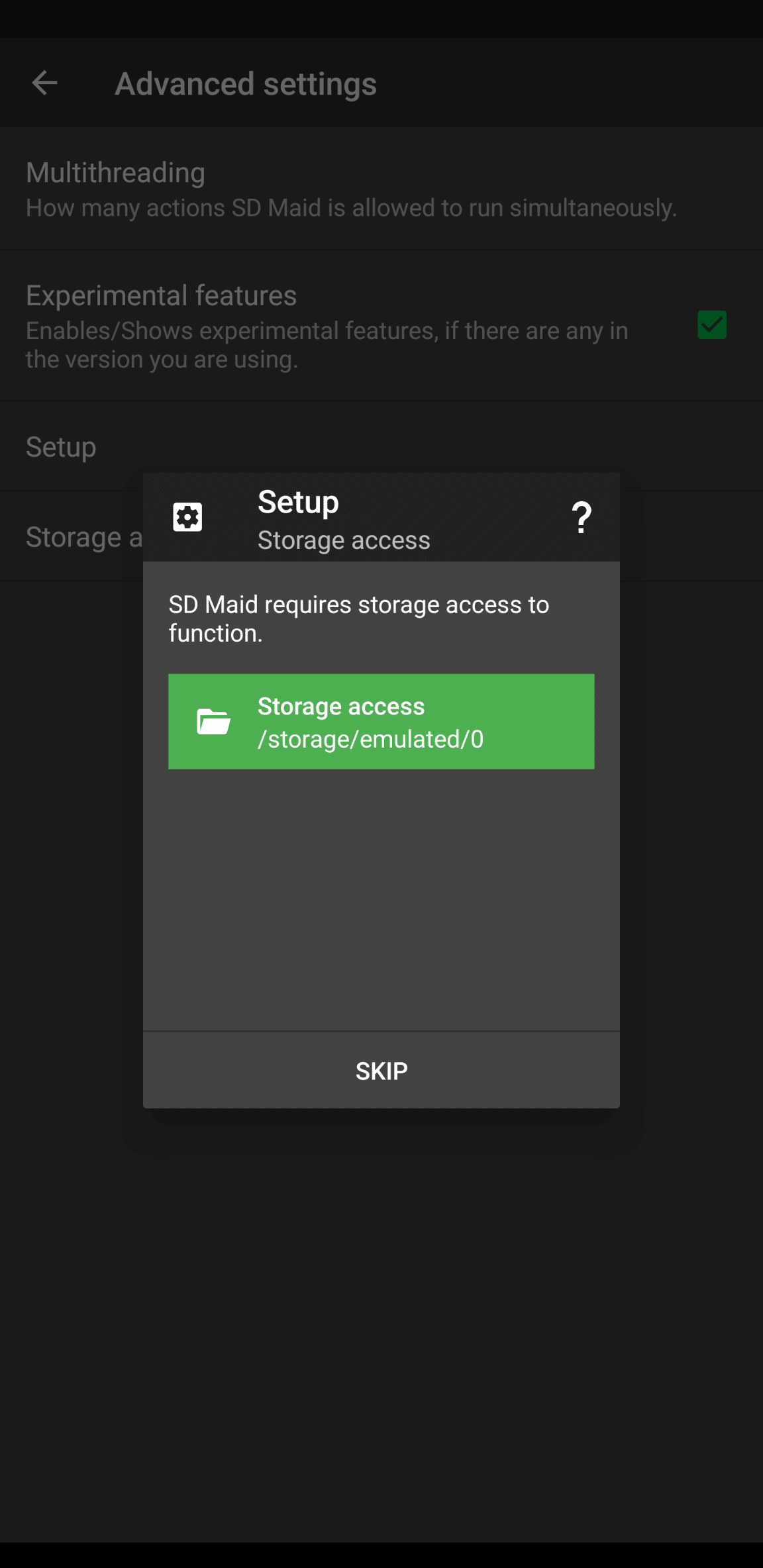
Desde Android 11, Google introdujo el almacenamiento unificado o Scoped Storage, que limita el acceso directo a carpetas del sistema. Este cambio afecta directamente a aplicaciones como SD Maid. Para resolver el Solución: SD Maid error de acceso en estos casos, la app debe ser autorizada mediante el modo de acceso especial. Abra SD Maid, vaya a la configuración de la app y busque la opción Abrir selector de documentos o Conceder acceso a través del selector. Desde allí, seleccione el directorio raíz del almacenamiento interno o externo y confirme la selección. Este paso permite a SD Maid acceder a las carpetas necesarias sin violar las políticas de privacidad del sistema operativo.
Verificación de la integridad del almacenamiento y sistema de archivos
Otra causa del Solución: SD Maid error de acceso puede estar relacionada con un sistema de archivos corrupto o inconsistencias en el almacenamiento. Para descartar este problema, verifique que el dispositivo no tenga errores en el sistema de archivos. Puede hacerlo conectando el teléfono a una computadora y ejecutando una comprobación de disco (con herramientas como CHKDSK en Windows o fsck en Linux). Además, asegúrese de que no haya problemas con la tarjeta SD si está utilizando una. Pruebe a retirarla y reiniciar la aplicación. Si el problema desaparece, es probable que la tarjeta esté dañada o mal formateada. En ese caso, formatee la tarjeta con el sistema de archivos FAT32 o exFAT desde la configuración del dispositivo.
Actualización de SD Maid y del sistema operativo
Mantener tanto la aplicación como el sistema operativo actualizados es clave para prevenir errores como el Solución: SD Maid error de acceso. Los desarrolladores de SD Maid lanzan actualizaciones regulares que corrigen errores de compatibilidad, especialmente con nuevas versiones de Android. Verifique si hay una actualización disponible en la tienda oficial (Google Play o F-Droid). Si está utilizando una versión modificada o antigua, considere reinstalar la versión estable más reciente. Asimismo, actualice el sistema operativo del dispositivo, ya que las actualizaciones de seguridad y de sistema pueden incluir correcciones para problemas de permisos o acceso a archivos que afectan a aplicaciones de gestión.
| Problema | Causa | Solución |
| Solución: SD Maid error de acceso | Permisos insuficientes en Android 11+ | Activar Acceso completo a archivos en los permisos especiales |
| Solución: SD Maid error de acceso | Scoped Storage restringe el acceso | Usar el selector de documentos para otorgar acceso a carpetas |
| Solución: SD Maid error de acceso | Almacenamiento externo dañado | Verificar o formatear la tarjeta SD |
| Solución: SD Maid error de acceso | App desactualizada | Actualizar SD Maid desde la tienda oficial |
| Solución: SD Maid error de acceso | Capa de personalización del fabricante | Revisar permisos en la configuración del fabricante (MIUI, One UI, etc.) |
Preguntas Frecuentes
¿Qué significa el error de acceso en SD Maid?
El error de acceso en SD Maid generalmente indica que la aplicación no puede obtener los permisos necesarios para realizar tareas de limpieza o escaneo en ciertos directorios del sistema. Esto suele ocurrir en dispositivos sin acceso root o cuando el sistema operativo restringe el acceso a carpetas protegidas, especialmente en versiones recientes de Android.
¿Cómo solucionar el error de acceso sin root?
Para resolver el error de acceso sin tener root, puedes utilizar el modo de acceso especial que ofrece SD Maid a través de Acceso a archivos completos (SAF), disponible desde Android 11 en adelante. Activa esta opción en la configuración de la app y concede los permisos necesarios mediante el selector de carpetas del sistema, permitiendo a SD Maid interactuar con directorios restringidos sin necesidad de privilegios elevados.
¿Por qué SD Maid no puede acceder a algunas carpetas aunque tenga permisos?
Aunque hayas otorgado permisos, Android puede seguir limitando el acceso a ciertas carpetas por razones de seguridad del sistema. Esto es común en dispositivos con capas de personalización de fabricantes o en versiones actualizadas del sistema. Asegúrate de que SD Maid tenga habilitado el permiso de almacenamiento y utiliza el método de acceso recomendado según tu versión de Android.
¿El root soluciona completamente el error de acceso en SD Maid?
Tener acceso root puede resolver el error de acceso en gran medida, ya que permite a SD Maid interactuar directamente con todo el sistema de archivos. Sin embargo, incluso con root, es posible encontrar errores si la gestión de permisos no está correctamente configurada o si hay conflictos con otras aplicaciones de seguridad. Asegúrate de que SD Maid tenga permisos de root y ejecuta la app como superusuario cuando sea necesario.