Cómo enviar fotos en calidad original por WhatsApp
Mantener la calidad de las fotos al compartir archivos es fundamental para quienes valoran la nitidez y el detalle en cada imagen. Muchas personas desconocen que WhatsApp, por defecto, comprime las fotografías al enviarlas, lo que puede deteriorar su resolución. Afortunadamente, existen métodos que permiten conservar el formato original sin pérdida visual. Este artículo explica cómo enviar fotos en calidad original por WhatsApp, utilizando funciones integradas de la aplicación en dispositivos móviles y aprovechando opciones como el envío como documento o a través del estado. Aprenderás paso a paso los trucos más eficaces para compartir imágenes sin sacrificar su calidad, ideal para profesionales, fotógrafos o cualquier usuario exigente.
Cómo enviar fotos en calidad original por WhatsApp
Enviar imágenes a través de WhatsApp es una de las funciones más utilizadas por millones de personas diariamente. Sin embargo, muchas veces las fotos llegan con una calidad reducida, lo que afecta su nitidez y resolución. Esto ocurre porque, por defecto, WhatsApp comprime las imágenes al enviarlas como parte de un mensaje. Para mantener la calidad original de las fotos, es necesario conocer el procedimiento correcto. A continuación, se explica cómo enviar fotos en calidad original por WhatsApp, detallando cada paso y ofreciendo recomendaciones clave para lograr resultados óptimos.
¿Por qué WhatsApp reduce la calidad de las fotos?
Cuando se envían fotos directamente desde la galería como imagen dentro del chat, WhatsApp aplica un proceso automático de compresión para reducir el tamaño del archivo. Este mecanismo permite agilizar el envío y ahorrar datos móviles, pero tiene como consecuencia una pérdida notable de calidad. Las imágenes pueden volverse borrosas, especialmente si contienen texto o detalles finos. Este comportamiento se aplica tanto en dispositivos iOS como Android. Por ello, es fundamental entender cómo enviar fotos en calidad original por WhatsApp, lo cual requiere utilizar una opción distinta a la de enviar una foto como imagen dentro del mensaje.
Cómo enviar fotos en calidad original por WhatsApp desde Android
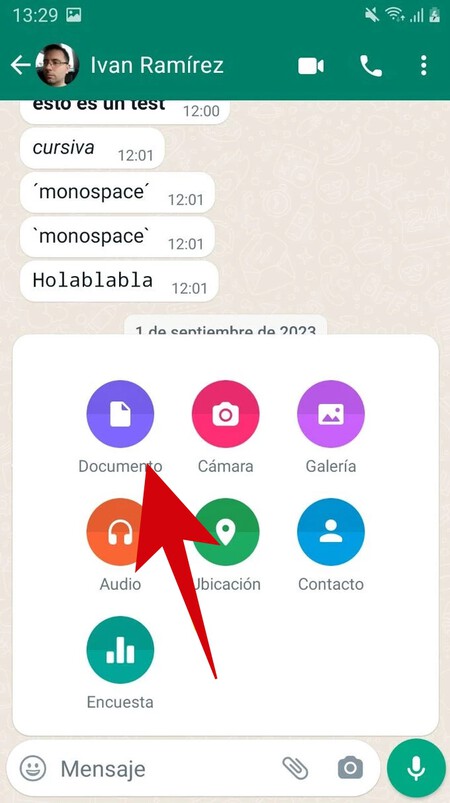
En dispositivos Android, para mantener la resolución original de una fotografía, debes enviarla como documento. Abre el chat donde deseas compartir la imagen, toca el ícono de adjuntar (clip), selecciona Documento, luego Buscar en dispositivos y navega hasta la carpeta donde se encuentra la foto. Al elegir el archivo y enviarlo como documento, WhatsApp no aplicará compresión. De esta manera, el receptor podrá descargar la imagen exactamente con la misma calidad con la que fue tomada. Este método garantiza que no se pierdan píxeles ni detalles, siendo ideal para compartir contenido profesional o de alta resolución.
Cómo enviar fotos en calidad original por WhatsApp desde iPhone
En iPhone, el proceso es ligeramente diferente. Para evitar que WhatsApp degrade la calidad de la imagen, debes utilizar la función de compartir desde la aplicación Fotos. Abre la imagen en la galería, toca el ícono de compartir y busca la opción de WhatsApp. Antes de enviarla, asegúrate de tocar el botón de Más (con los tres puntos) o Opciones, dependiendo de la versión del sistema. Allí, selecciona Calidad original o Alta calidad si está disponible. Una vez configurado, la foto se enviará sin compresión significativa. Este paso es esencial cuando necesitas saber cómo enviar fotos en calidad original por WhatsApp desde dispositivos iOS.
Enviar múltiples fotos sin perder calidad
Si deseas compartir varias imágenes sin que pierdan calidad, el método varía según el sistema operativo. En Android, puedes seleccionar múltiples fotos al adjuntarlas como documentos. En iPhones, al compartir desde Fotos, selecciona varias imágenes manteniendo presionado sobre ellas y luego sigue el proceso eligiendo la opción de calidad original. Es importante no enviarlas como galería dentro del chat, ya que esto activa nuevamente la compresión. El uso de la opción de envío como archivo o con calidad controlada asegura que cada imagen mantenga su definición. Este enfoque es clave para quienes necesitan cómo enviar fotos en calidad original por WhatsApp en proyectos o comunicaciones visuales críticas.
Limitaciones y consideraciones al enviar fotos en alta calidad
Aunque es posible mantener la calidad original de las fotos, hay ciertas limitaciones que debes considerar. El tamaño máximo de archivo que permite WhatsApp es de 100 MB para documentos, por lo que fotos extremadamente grandes (por ejemplo, RAW o imágenes de cámaras profesionales) podrían no enviarse directamente. Además, enviar imágenes sin compresión consume más datos y espacio de almacenamiento en el dispositivo del receptor. También puede haber diferencias en cómo se visualizan las fotos según el modelo del teléfono o la versión de la aplicación. Por eso, es recomendable verificar que el destinatario tenga suficiente espacio y conexión estable. Conocer cómo enviar fotos en calidad original por WhatsApp implica también entender estos límites técnicos.
| Plataforma | Método recomendado | Calidad conservada | Límite de tamaño |
| Android | Enviar como documento | Sí, total | Hasta 100 MB |
| iOS | Compartir desde Fotos con opción Calidad original | Sí, total | Hasta 100 MB |
| Android | Enviar como imagen en chat | No, se comprime | Automáticamente reducido |
| iOS | Enviar como imagen en chat | No, se comprime | Automáticamente reducido |
| Ambos | Enviar varias fotos como galería | No, se comprime | Dependiendo del número |
Preguntas Frecuentes
¿Cómo envío fotos en calidad original por WhatsApp desde un iPhone?
Para enviar fotos en calidad original desde un iPhone, abre la galería, selecciona las imágenes y elige el ícono de compartir en WhatsApp. Antes de enviar, asegúrate de tocar Enviar como documento o Calidad original, ya que por defecto WhatsApp comprime las imágenes al enviarlas como foto. Esta opción conserva el formato y resolución originales sin pérdida de calidad.
¿Es posible enviar imágenes sin pérdida de calidad desde Android por WhatsApp?
Sí, es posible enviar fotos en calidad original desde dispositivos Android. En lugar de adjuntar la imagen como foto, selecciona el ícono de clip (adjuntar) en el chat y elige Documento. Luego, navega hasta la galería y selecciona la imagen. Esto la envía como archivo adjunto sin compresión, manteniendo su tamaño y resolución originales.
¿Por qué WhatsApp reduce la calidad de las fotos que envío?
WhatsApp comprime automáticamente las imágenes enviadas como fotos para reducir el uso de datos y el espacio de almacenamiento. Este proceso disminuye el tamaño del archivo y puede afectar la nitidez y resolución. Para evitarlo, envía las fotos como documentos o archivos, lo que evita la compresión automática del sistema.
¿Enviar una foto como documento afecta el tiempo de carga en WhatsApp?
Sí, enviar una imagen como documento puede aumentar el tiempo de carga, especialmente si el archivo es grande, ya que no se comprime. Esto es normal, ya que se está transmitiendo la calidad original sin alteraciones. Aunque la carga es más lenta, garantiza que el receptor reciba la imagen con todos sus detalles intactos.